¶ Come iniziare
In questa guida introduttiva imparerai a conoscere i componenti fondamentali del software (home, menù e pannello dati) e le prime operazioni di base, come il data entry e la ricerca QBE (Query By Example).
¶ Login su Reacto

Reacto può essere utilizzato contemporaneamente da più operatori. Agli account aziendali (generalmente identificati con la ragione sociale dell'azienda) sono assegnati username e password da inserire in fase di login. Con un unico profilo aziendale, quindi con le medesime credenziali, possono accedere più utenti in contemporanea (modalità multiaccesso). Se l'azienda necessita di profilare le utenze (ad esempio personalizzando l'accesso ai moduli), possono essere creati molteplici profili utente, per singolo operatore o categoria di operatore (modalità multiutente). In questo caso, ogni operatore dell'azienda o operatore appartenente alla categoria specifica, accede al programma con le proprie credenziali.
¶ Esplora la videata Home
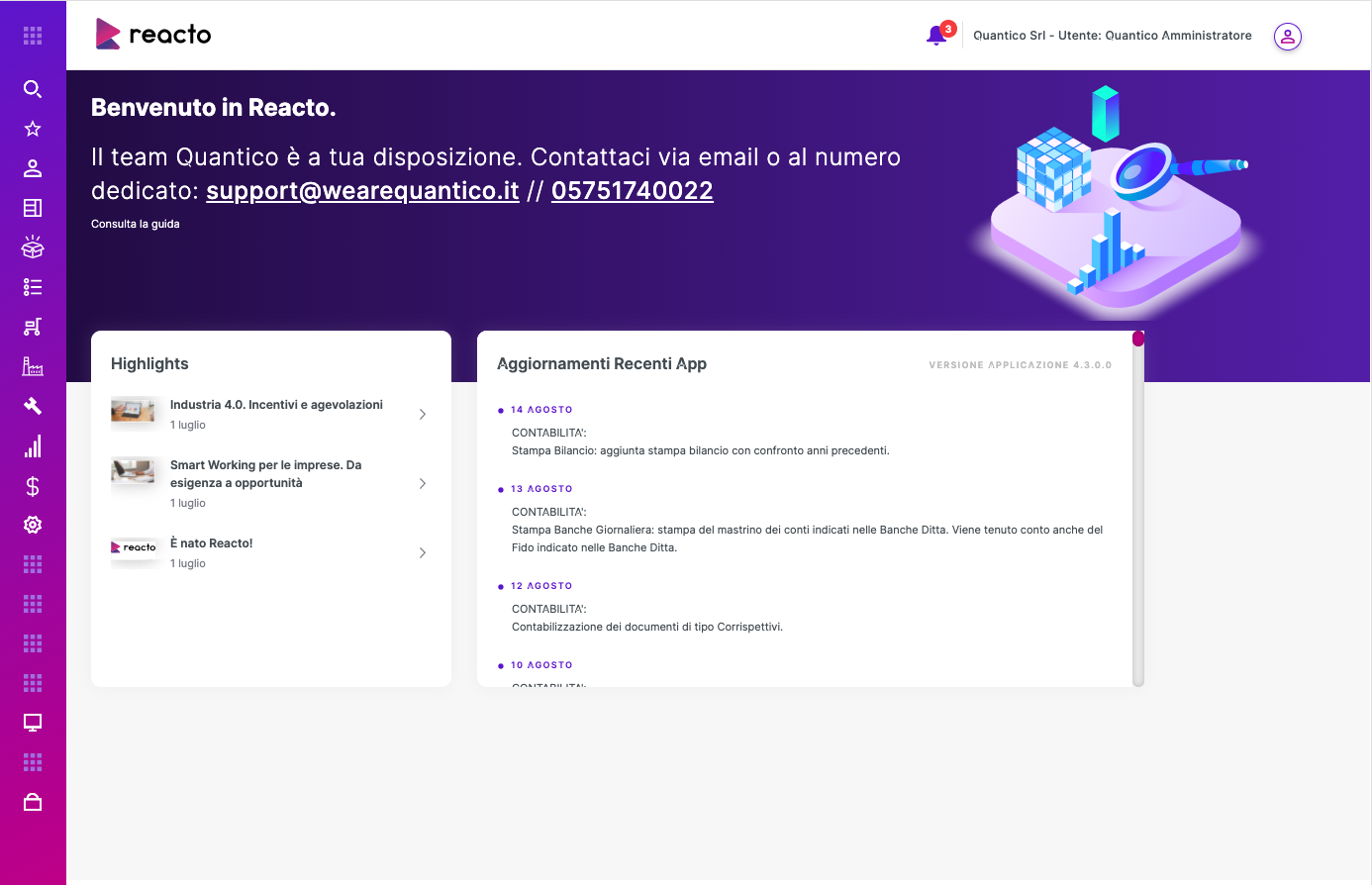
La videata Home, a cui si accede dopo aver completato il login su Reacto, si struttura su tre sezioni principali:
¶ 1. Barra di navigazione superiore
La barra di navigazione superiore rimane sempre visibile, in ogni videata dell'applicativo e in ogni fase di lavoro sul gestionale.
Nella barra di navigazione superiore si trovano:
-
 Area notifiche e avvisi
Attraverso l'area notifiche, l'utente è costantemente aggiornato sulla validità delle operazioni eseguite sul gestionale. Cliccando sull'icona viene mostrato un riepilogo delle operazioni eseguite di recente, e gli ultimi documenti generati possono essere rapidamente aperti e visualizzati. Gli avvisi di anomalia segnalano, di norma, la presenza di documenti fiscali duplicati, mancanti o non validati. Viene mostrato un messaggio dettagliato di errore, con il riferimento numerico al documento specifico su cui intervenire. -
Informazioni sul Profilo utente
Nome dell'azienda e dell'utente autenticato e attualmente collegato (ad esempio: Quantico Amministratore). -
 Menù account
Le tre opzioni del menù a tendina:- TORNA ALLA HOME
Torna alla videata Home quando ci sono più finestre del programma aperte, senza chiuderle e perdere il lavoro effettuato. - PROFILO UTENTE
Accede alla form con le informazioni sul profilo dell'utente. - ESCI
Esegue il logout dal programma e torna alla videata Login.
- TORNA ALLA HOME
¶ 2. Menù laterale di navigazione
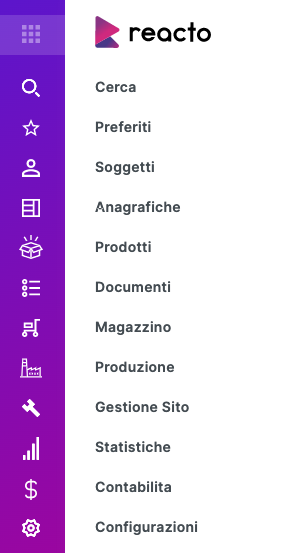
Il menù laterale, collocato alla sinistra della videata, consente l'accesso a tutti i componenti e a tutte le videate del software gestionale. Ad ogni voce del menù è associata un'icona rappresentativa. La visualizzazione standard delle videate prevede che il menù (in versione ridotta, solo icone) rimanga sempre visibile alla sinistra del display, per facilitare la navigazione tra moduli diversi, all'interno dell'applicativo.
Il pulsante  apre il menù in versione estesa, mostrando un'overview su tutte le voci principali.
Ogni voce del menù descrive un programma di gestione specifico per l'inserimento o l'elaborazione dei dati (Soggetti, Anagrafiche, Prodotti...). Al click sul macroelemento (ad esempio Soggetti), il menù si sposta sulla voce di menù selezionata visualizzando tutte le videate che la compongono (ad esempio per Soggetti: Attività online soggetti, etc.).
Reacto consente di lavorare su più videate contemporaneamente.
Tutte le videate, una volta aperte, sono inserite in una windows list in tab view.
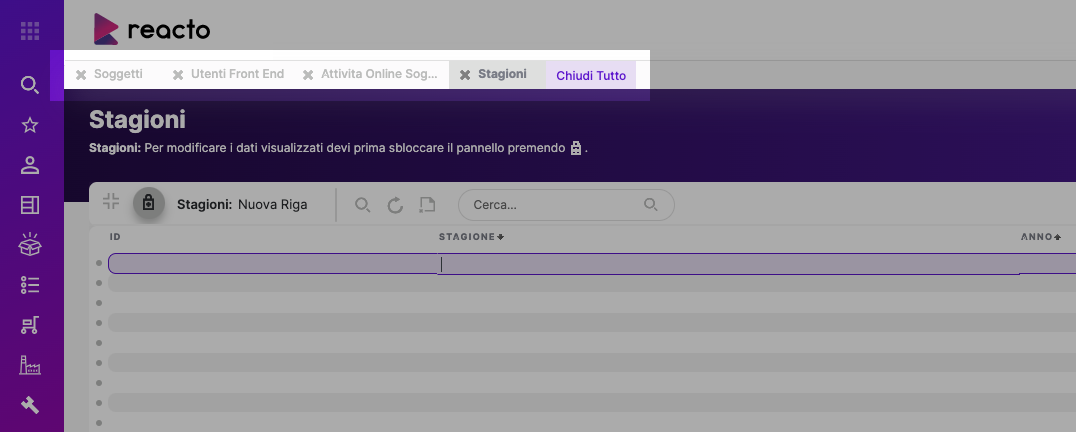
La singola videata può essere chiusa direttamente dalla finestra di lavoro con il pulsante di chiusura in alto a destra oppure con il pulsante di chiusura della tab. Selezionando l'opzione Chiudi tutto possono essere chiuse tutte le videate attualmente aperte in un solo step.
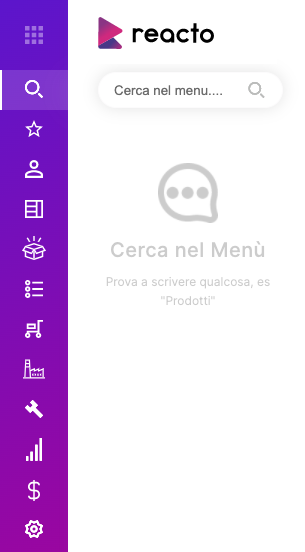
Selezionando la lente di ingrandimento tra le voci del menù laterale, si apre la barra di ricerca interna al menù: permette di filtrare le voci e gli elementi all'interno del menù stesso.
¶ 3. Parte centrale della videata Home
Oltre al messaggio di benvenuto con i contatti utili ad inoltrare le richieste di assistenza e il link alla presente Guida all'uso, la videata Home di Reacto si compone della sezione Highlights - per la condivisione di news e informazioni legate al mondo di Reacto - e della sezione Aggiornamenti recenti, una timeline delle ultime release dell'applicativo. In ordine cronologico (in alto le più recenti), si possono consultare le ultime novità e implementazioni che vanno ad arricchire il programma. Si tratta di aggiornamenti che riguardano il core dell'applicativo, sono quindi a disposizione di tutti gli utenti.
¶ Com'è strutturata una finestra di lavoro
Dopo aver selezionato una videata del programma dal menù laterale, apriremo la finestra di lavoro.
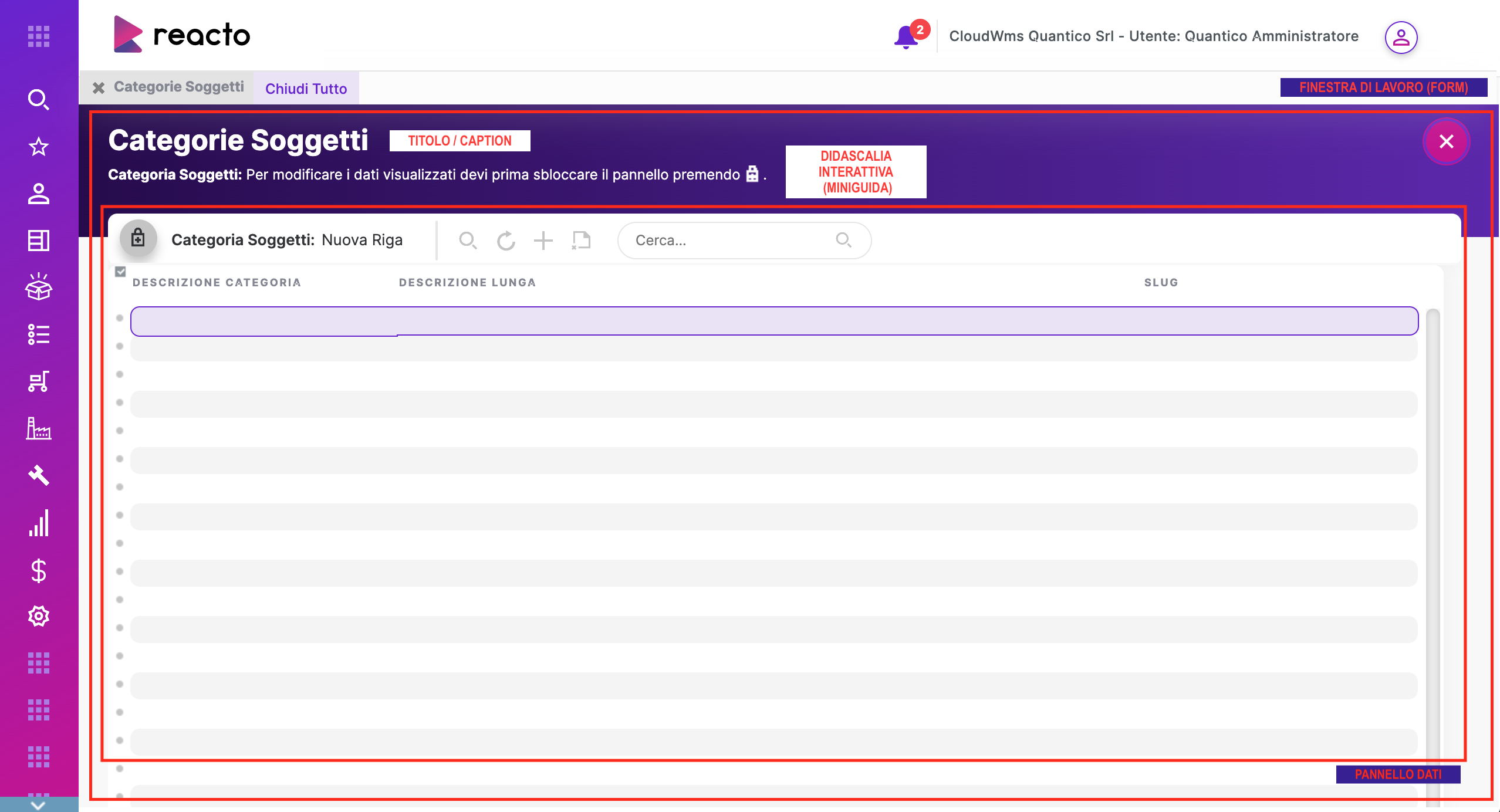
La finestra di lavoro, o form, è contrassegnata dal titolo della videata (caption con il nome del comando specifico del programma), collocato in alto a sinistra, e, sulla destra, dal pulsante di chiusura della finestra. La form è quindi riconoscibile e delimitata da questi elementi.
Nell'area al di sotto del titolo, in ogni form, si trova una didascalia interattiva, che offre indicazioni sulle operazioni consigliate per il corretto utilizzo dell'applicativo. È buona norma tenere sotto controllo i messaggi che vengono mostrati in quest'area, che funziona da miniguida in real-time, aggiornandosi dopo ogni operazione.
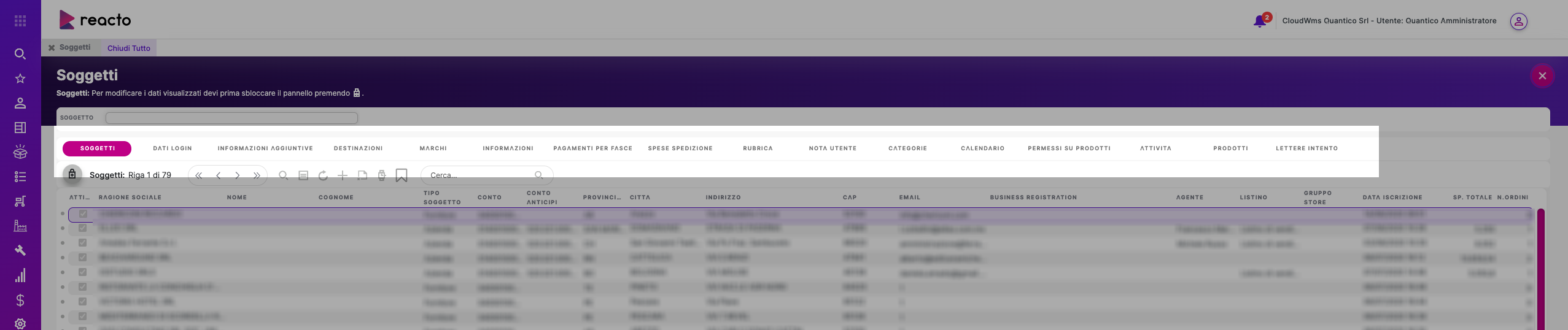
Ogni form include uno o più pannelli, i contenitori effettivi dei dati da inserire, modificare o elaborare. Al di sopra di ogni pannello della form è sempre presente una toolbar con le informazioni e i pulsanti che servono a muoversi all'interno del pannello stesso ed effettuare le diverse operazioni. Una form che contiene più pannelli può essere organizzata in schede (tab view).
¶ Scopri le tre modalità di visualizzazione dati
I pannelli di dati hanno tre modalità di visualizzazione o layout:
¶ 1. Modalità tabella o lista
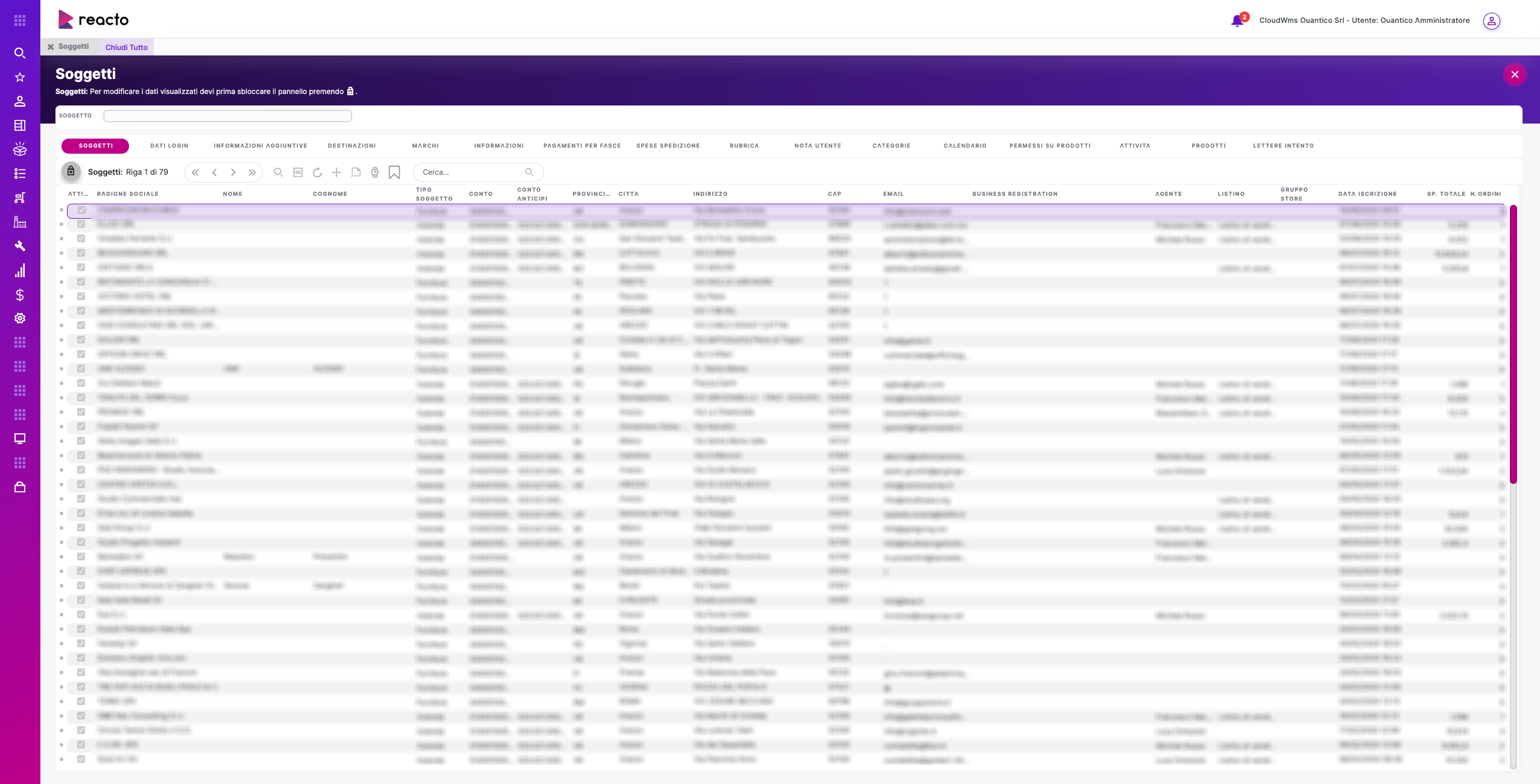
In modalità tabella (o lista) le informazioni sono inserite su più righe.
Le colonne, in questo tipo di layout, rappresentano i diversi campi da valorizzare per ogni riga. Le colonne sono ridimensionabili e riordinabili (trascinandone i bordi, per aumentare o diminuire la larghezza, e spostandole nell'ordine desiderato con il drag & drop). Cliccando sull'intestazione della colonna, si possono ordinare le righe sulla base dei valori inseriti in quel particolare campo, secondo criterio alfanumerico ascendente o discendente (A ↔ Z; 0 ↔ n). È possibile anche selezionare più colonne, tenendo premuto il tasto shift della tastiera, e dare ordinamento alle righe sulla base di criteri alfanumerici applicati a più campi.
Per ogni riga, sul lato sinistro del pannello, è presente un selettore (a forma di pallino pieno), che permette di attivarla. Nella visualizzazione in lista, quando la riga è attiva (ovvero, è stata selezionata ed è pronta a dialogare con il server per l'inserimento o la modifica dei dati) viene evidenziata con colore di sfondo.
¶ 2. Modalità dettaglio riga
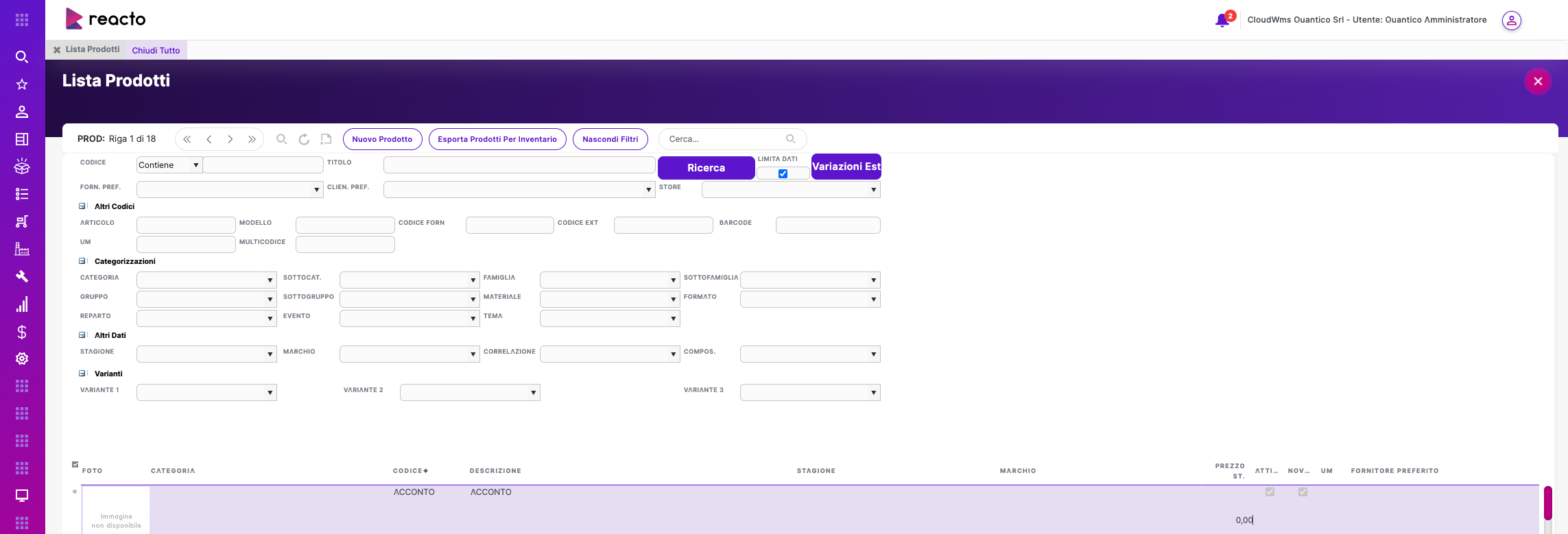
Alcune videate di Reacto, in modo particolare quelle che richiedono l'inserimento di molti dati per ogni riga, si aprono direttamente in modalità Dettaglio (vedi, ad esempio la videata Prodotti).
Si può accedere a questo tipo di layout anche a partire dalla visualizzazione in lista, selezionando la riga interessata e, nella toolbar del pannello, l'icona Cambio layout  , oppure utilizzando la scorciatoia da tastiera F4.
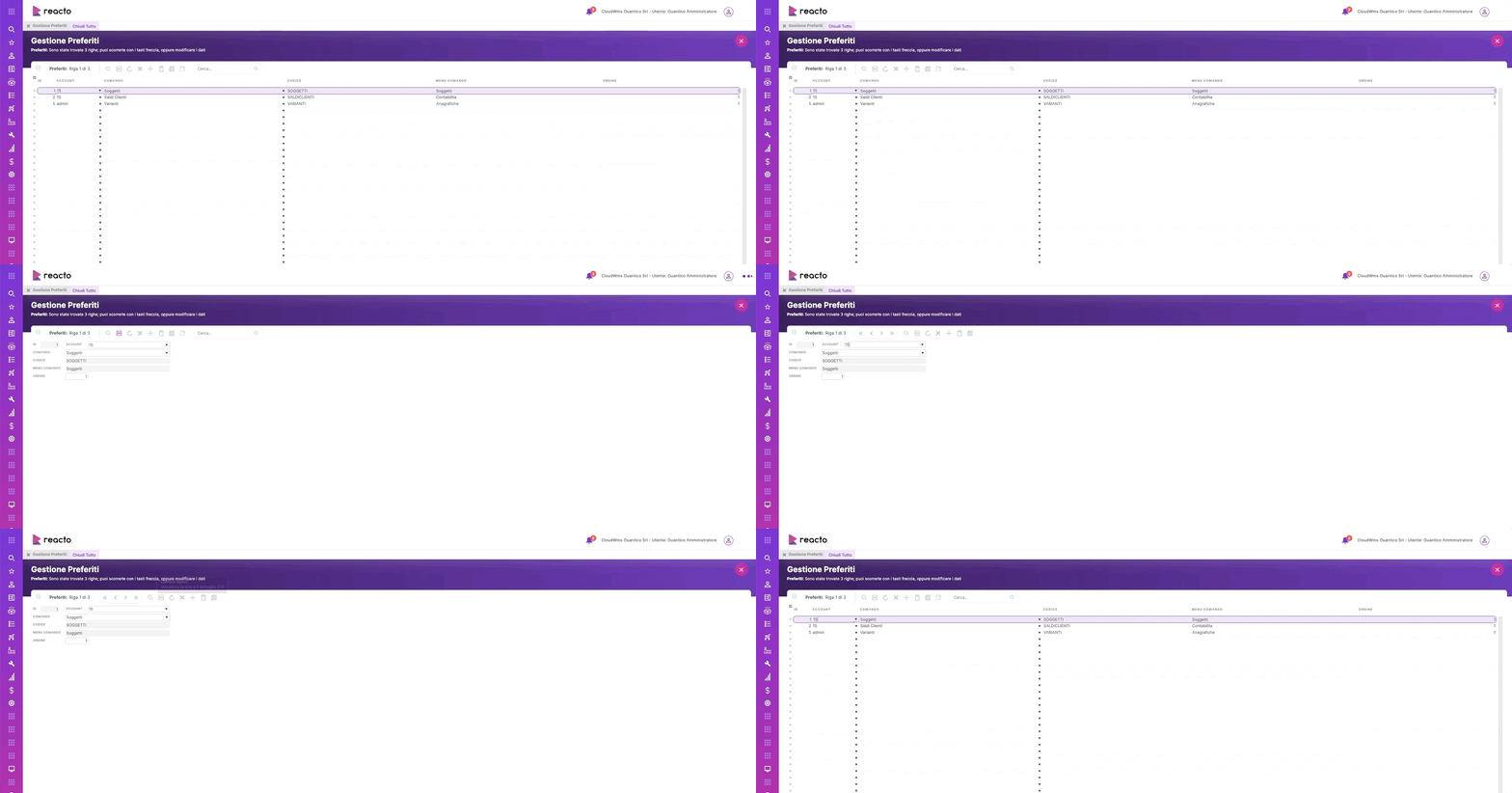
In modalità Dettaglio, le informazioni inserite vengono visualizzare in maniera estesa e i dati inseriti in free-form.
¶ 3. Modalità di ricerca
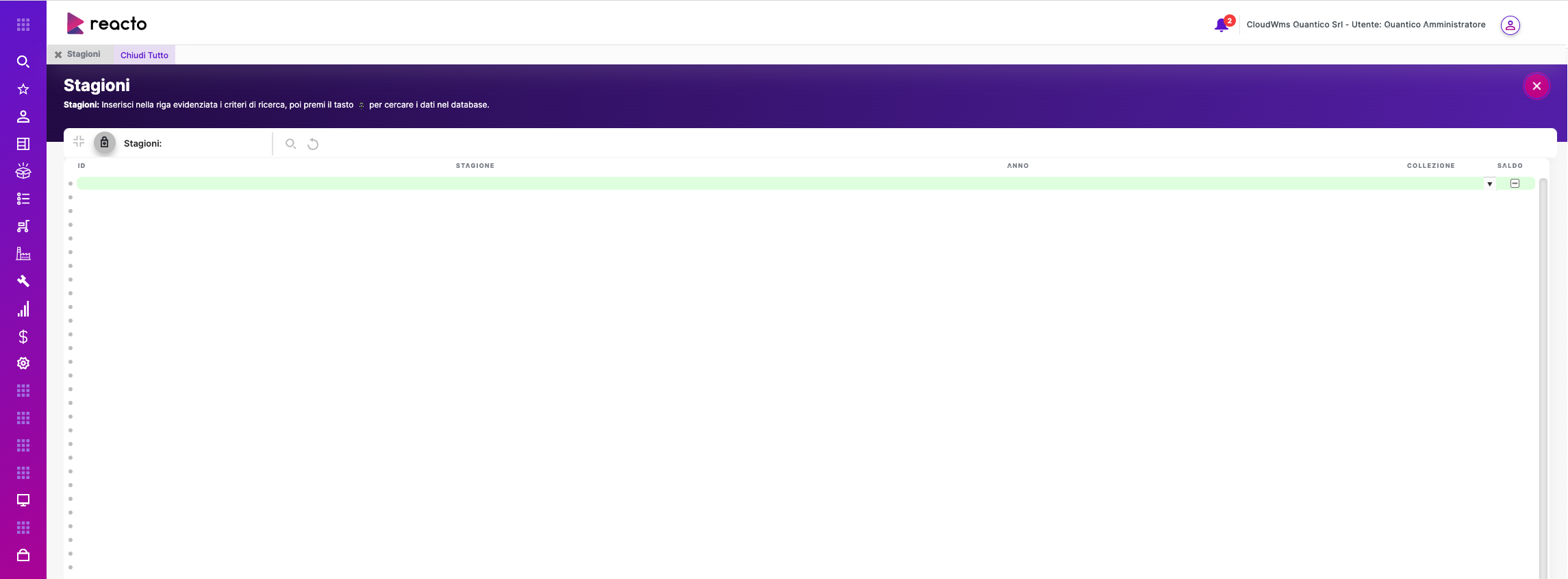
Le videate adibite alla visualizzazione dei dati (es. Visualizza documenti) vengono spesso aperte in modalità di ricerca. L'interfaccia grafica rende immediatamente riconoscibile questa tipologia di form: le righe sono infatti evidenziate in verde.
Tutte le form di Reacto sono accessibili in modalità ricerca dati cliccando sul pulsante Cerca  , nella toolbar del pannello (sia in modalità Lista che Dettaglio), oppure con la shortcut da tastiera F3. Una volta entrati nella form in modalità ricerca è possibile inserire i criteri su ogni singolo campo. I campi sono abilitati alla ricerca con sintassi QBE (Query By Example), o ricerca per esempi, utile a filtrare le ricerche sui dati (per maggiorni dettagli si rimanda a paragrafo specifico della presente guida: Ricerca QBE). Premendo nuovamente il pulsante
  o F3 si torna alla form (layout lista o dettaglio) visualizzando i dati filtrati sulla base dei criteri immessi. L'icona
  , presente sulla toolbar, offre un'overview sui criteri di ricerca attualmente attivi sul pannello dati.
¶ Inizia ad inserire dati
¶ Introduzione alla toolbar del pannello dati

La toolbar (barra degli strumenti), che si trova al di sopra di ogni pannello, è il punto di riferimento per le operazioni di inserimento e modifica delle righe. Muovendo il cursore del mouse sopra ad ogni icona presente nella toolbar si attiva un tooltip, una breve descrizione della funzione di ogni pulsante e della relativa scorciatoia da tastiera.
-
 Questo pulsante della toolbar collassa il pannello, ovvero lo nasconde con effetto slide up (show/hide al click); può essere utile se la finestra incorpora più pannelli, perché permette di isolare il solo riquadro su cui si sta lavorando.
 -
 Questo pulsante sblocca il pannello, rendendo i campi modificabili.
 -
 Indicazione sulla riga attualmente selezionata.
 -
 Al mouseover mostra una panoramica di tutti i criteri di ricerca attivi sulla lista.
 -
 I tasti direzionali della toolbar permettono di muoversi all'interno del pannello. Nella visualizzazione in lista, < e > scorrono le pagine della lista e << e >> scorrono alla prima e all'ultima pagina. Nel layout Dettaglio le frecce della toolbar scorrono avanti o indietro le righe.
 -
 Apre il pannello in modalità ricerca dati. Una volta inseriti i criteri di ricerca è necessario premere nuovamente questo tasto per visualizzare i risultati nella lista o nel dettaglio.
 -
 Cambia il layout di visualizzazione: switch dalla modalità lista alla modalità dettaglio riga e viceversa.
 -
 Effettua un refresh e ricarica i dati dal database, senza salvare la sessione. Può rivelarsi utile in caso di concorrenza di dati (quando, ad esempio, più operatori lavorano su stessa videata).
 -
 Cancella la riga selezionata; dopo aver cliccato si apre un pop-up di conferma: l'operazione è infatti definitiva, cancella i dati sul database e non solo dalla videata.
 -
 Inserimento di una nuova riga.
 -
 Esporta le righe in un documento formato Excel.
 -
 Mostra la storia del documento (visualizza logs e modifiche effettuate sulla riga selezionata).
 -
 Permette di inserire note relative alla videata.
 -
 La searchbar posta direttamente sul pannello consente di fare ricerche sulla lista inserendo valori alfanumerici, anche con sintassi QBE. Tuttavia, per filtrare la lista con criteri multipli ed applicabili ad ogni tipologia di campo è necessario utilizzare la modalità ricerca (pulsante lente di ingrandimento).
 -
 Duplica la riga selezionata e la salva in automatico.
 -
 Salva le modifiche.
¶ Data entry
All'apertura delle videate, i pannelli di dati sono sempre bloccati: per procedere alla modifica dei dati visualizzati è necessario innanzitutto sbloccare il pannello con il pulsante . Questa impostazione di default è pensata per facilitare la consultazione delle righe senza incorrere in modifiche accidentali ai dati già inseriti.
Reacto ha UX reattiva, il pannello si modifica durante l'inserimento dati per rendere più intuitivo l'utilizzo del software. Una volta sbloccato il pannello con il pulsante lucchetto, appaiono nella toolbar i pulsanti per il salvataggio, la cancellazione e la duplicazione delle righe.
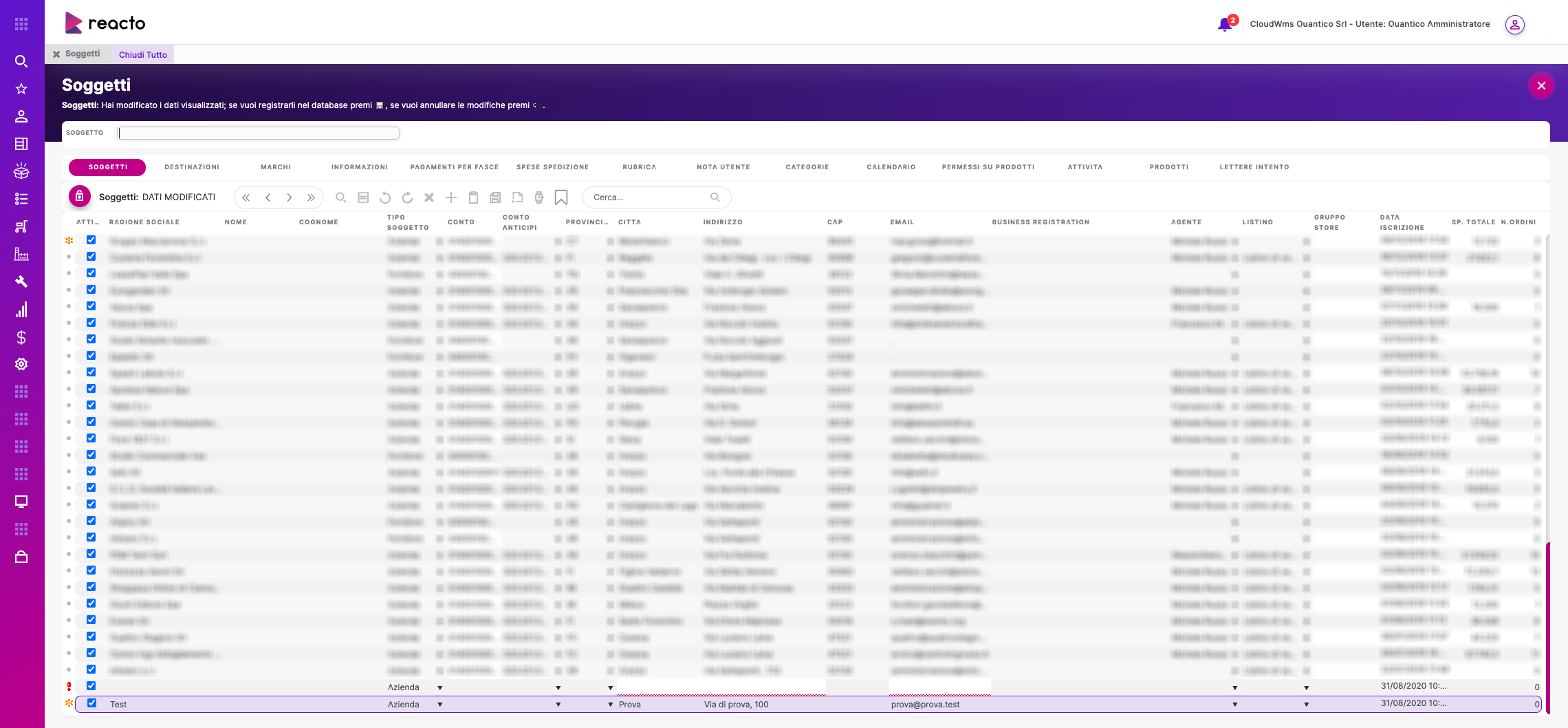
Selezionando la riga (con il selettore laterale, o cliccando sulla riga stessa) si può procedere a modificare o riempire i campi. I campi adesso sono attivi, in comunicazione continua con il server, e, grazie a feedback visuali in tempo reale, l'utente può comprendere se sta inserendo dati in modo corretto. Ad esempio, se mancano dati fondamentali per procedere al salvataggio, il bordo inferiore del campo in inserimento è evidenziato in rosso, ad indicare che in quella riga ci sono campi obbligatori non inseriti, mentre, sul lato sinistro della riga, al posto della freccia del selettore, appare un punto esclamativo  .
.
Una volta inseriti tutti i campi obbligatori e prima di procedere al salvataggio, l'interfaccia si modifica nuovamente ad indicare che i dati inseriti sono validi: l'icona con il punto esclamativo a sinistra della riga è sostituita con il simbolo  , che sta a segnalare che la riga è stata modificata correttamente ed è in attesa di essere salvata. Inoltre, compare un asterisco accanto al titolo della videata, ad indicare che, all'interno di almeno uno tra i pannelli che la costituiscono, ci sono dati modificati ma non salvati.
Dopo aver inserito o modificato i dati sulle righe:
- per registrarli sul database, è necessario confermare il salvataggio ( o shortcut F9);
- (shortcut F6) annulla le operazioni appena eseguite;
- per eliminare una sola riga tra quelle inserite: selezionarla e premere (o shortcut F8);
- per ricaricare i dati dal database e sincronizzare il lavoro su una stessa form: premere o shortcut F6 (N.B. per non perdere i dati inseriti nella sessione di lavoro corrente è sempre opportuno salvare, prima di fare un refresh dei dati sul database).
È importante ricordare che all'interno dei pannelli è possibile muoversi tra i diversi campi e le diverse righe utilizzando i tasti direzionali della tastiera e confermando con il tasto invio. Le shortcut permettono inoltre di completare le operazioni di data entry utilizzando esclusivamente comandi da tastiera.
¶ Tipologie di campi per il data entry
I campi del pannello dati, qualunque sia il tipo di layout prescelto per la visualizzazione, possono essere inseriti nelle seguenti modalità:
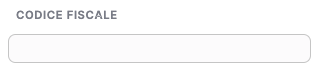 |
Input testuale alfanumerico: scrittura sul campo e inserimento valori alfanumerici (se il valore non è consentito viene segnalato in tempo reale dal programma). |
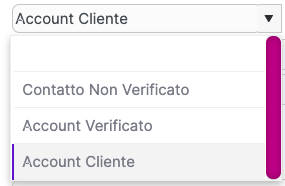 |
Combobox o menù a tendina: selezione di un valore da un elenco predefinito. |
 |
Checkbox o spunta: valore binario, scelta tra due condizioni (vero/falso). |
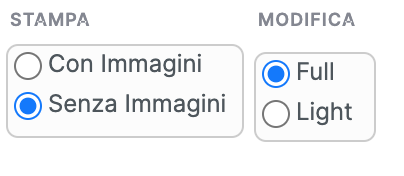 |
Radiobutton o selezione multipla: selezione di uno o più valori preimpostati. |
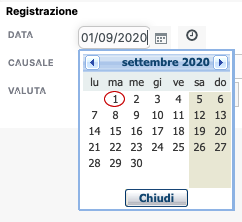 |
Datepicker o campo data: selezione di un valore in formato data. |
N.B. Nelle combobox complesse (ad esempio nei campi di selezione dati dalle anagrafiche) vengono visualizzati di default solo i primi 30 risultati in ordine alfabetico. Se si desidera selezionare un valore che non è incluso tra i primi della lista è necessario ricorrere alla ricerca testuale: ricordiamo, infatti, che sui campi combobox sono attivi i filtri di ricerca. Immettendo sul campo, anche parzialmente, il valore alfanumerico che si desidera selezionare compariranno in combobox i risultati filtrati.
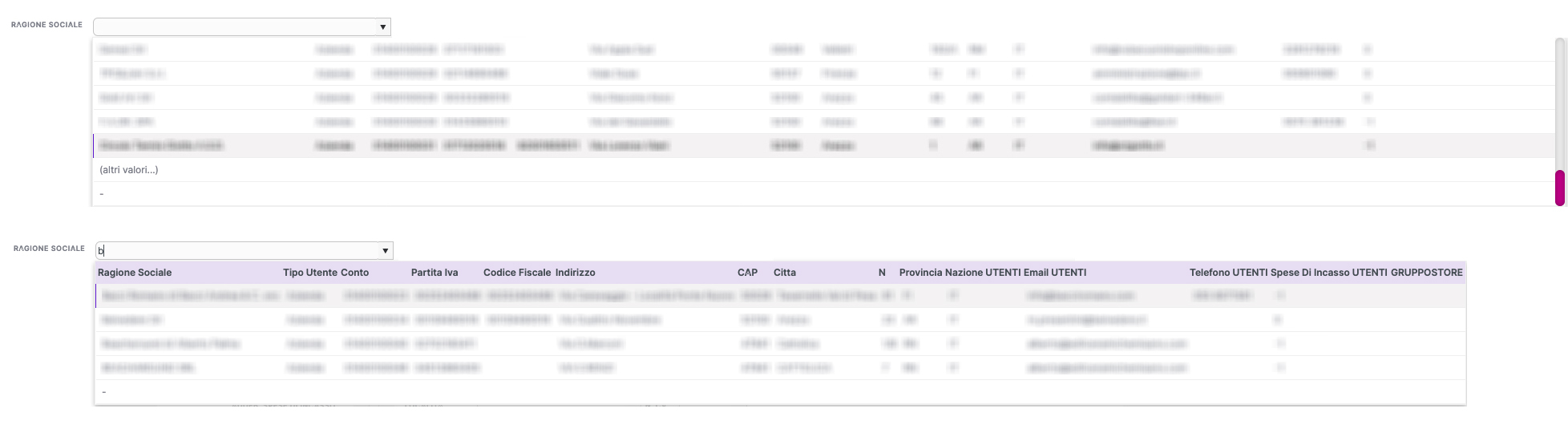
Non tutti i campi devono essere inseriti obbligatoriamente: il programma segnala in automatico quali campi devono essere valorizzati obbligatoriamente dall'utente. Alcuni valori, inoltre, sono generati di default dal programma (ad esempio, identificativi univoci o numeri progressivi); i campi automatici sono ben riconoscibili perché evidenziati con un colore di sfondo grigio (e perché i valori al loro interno sono bloccati, non modificabili).
¶ Ricerca QBE
Per facilitare la ricerca delle informazioni su database complessi, Reacto supporta la ricerca con sintassi QBE (Query By Example). Passando alla Modalità ricerca è possibile utilizzare questo linguaggio di interrogazione all'interno delle form. Si possono filtrare i risultati con ricerche su un unico campo o su più campi (per costruire una query complessa, costituita da più condizioni).
Per fare ricerche sui campi scrittura, dopo aver selezionato il campo interessato, basta introdurre la corretta notazione secondo i criteri di ricerca QBE:
-
Inserimento di un qualsiasi valore alfanumerico ( → es. abc | 100 )
Ricerca su tutte le righe del pannello che iniziano con il valore inserito, se il campo è numerico vengono visualizzati i risultati che contengono il valore esatto indicato. -
Inserimento di un valore esatto ( → es. =abc | =100 )
Vengono ricercate tutte le righe del pannello che contengono esattamente il valore che segue il simbolo =, vale sia per campi numerici che alfabetici. -
Inserimento di un valore preceduto dai simboli maggiore >, minore < ( → es. >abc | <abc | >100 | <100 )
Se il valore è numerico vengono restituite le righe che contengono valori maggiori o minori rispetto a quello inserito; se alfabetico o alfanumerico la ricerca include tutte le stringhe la cui radice testuale è precedente o successiva, secondo ordinamento alfanumerico, rispetto al valore inserito. -
Inserimento di un valore preceduto dal simbolo # (diverso) ( → es. #100 | #a )
Vengono trovate e visualizzate tutte le righe per cui il campo è diverso dal valore inserito, in caso di valore alfanumerico vengono escluse tutte le stringhe che iniziano con il valore inserito. -
Ricerca campi vuoti ( → simbolo ! )
Inserendo il simbolo ! vengono visualizzate tutte le righe che non sono valorizzate per quel particolare campo. -
Ricerca campi valorizzati ( → simbolo . )
Inserendo il simbolo . vengono trovate tutte le righe del pannello valorizzate, ovvero riempite con un qualsiasi valore alfanumerico. -
Inserimento di sottostringhe ( → es. *abc* | %abc% | *abc | %abc | abc* | abc% | a*b | a%b )
Inserendo una porzione di testo tra i simboli * o % vengono visualizzate tutte le righe che contengono la sottostringa specificata all'interno del campo, in qualsiasi posizione. Se il simbolo * o % è anteposto alla sottostringa (*abc | %abc ), vengono visualizzate le righe che terminano con la sottostringa inserita per il campo prescelto. Se, invece, il simbolo * o % è posposto alla sottostringa ( abc* | abc% ), vengono ricercati tutte le stringhe che cominciano con la sottostringa indicata. Il simbolo * o % posto in mezzo a due caratteri (a*b | a%b ) significa “qualsiasi carattere”: vengono quindi visualizzate tutte le righe che, per il campo prescelto, comprendono un qualsiasi carattere tra i due inseriti. -
Criteri multipli di ricerca ( → simbolo ; )
È possibile inserire criteri di ricerca multipli sul campo separando le condizioni con simbolo ;. Ad esempio <10;>20 trova tutti i dati minori o uguali a 10 o maggiori o uguali a 20.
Per effettuare ricerche sui campi combobox è sufficiente selezionare o fare una multiselezione di valori.
Per la ricerca sui campi data: se non ci sono ulteriori specifiche di orario, vengono trovati tutti i record per cui il valore del campo è compreso fra la mezzanotte del giorno indicato e la mezzanotte del giorno successivo (esclusa).
¶ Gestione Preferiti
Reacto offre la possibilità di gestire i preferiti per accedere rapidamente ai menu utilizzati più di frequente. Per aggiungere una scorciatoia ai preferiti, apri il menu laterale, clicca sull'icona a forma di stella e poi seleziona Gestione Preferiti per accedere al pannello dedicato.
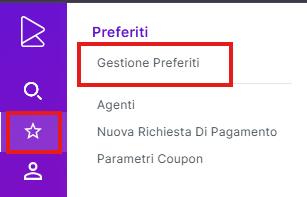
Una volta all'interno del pannello di gestione:
- Seleziona l'account per cui vuoi personalizzare i preferiti.
- Nella colonna Comando, scegli la voce da aggiungere ai preferiti.
- Clicca su Salva.
- Effettua il Logout e poi accedi nuovamente: troverai la tua scorciatoia nel menu a forma di stella.
In questo modo avrai sempre a portata di mano i menu che utilizzi più spesso!