¶ Magazzino
In questa sezione della guida imparerai le principali operazioni da svolgere per gestire il magazzino con Reacto.
¶ Trasferimento merce tra magazzini
Vai su Magazzino > Trasferimento merce tra magazzini
All’interno di questo pannello è possibile effettuare dei trasferimenti interni di merce da un magazzino all’altro.
Come prima cosa andremo a selezionare il magazzino dal quale spostare la merce (nel nostro esempio: magazzino > sede). Gli altri campi di filtro sono facoltativi.
Una volta cliccato sul bottone carica avremo in elenco le giacenze del magazzino scelto che possiamo selezionare.
Andremo ad inserire il flag sull’articolo scelto e la quantità da trasferire.
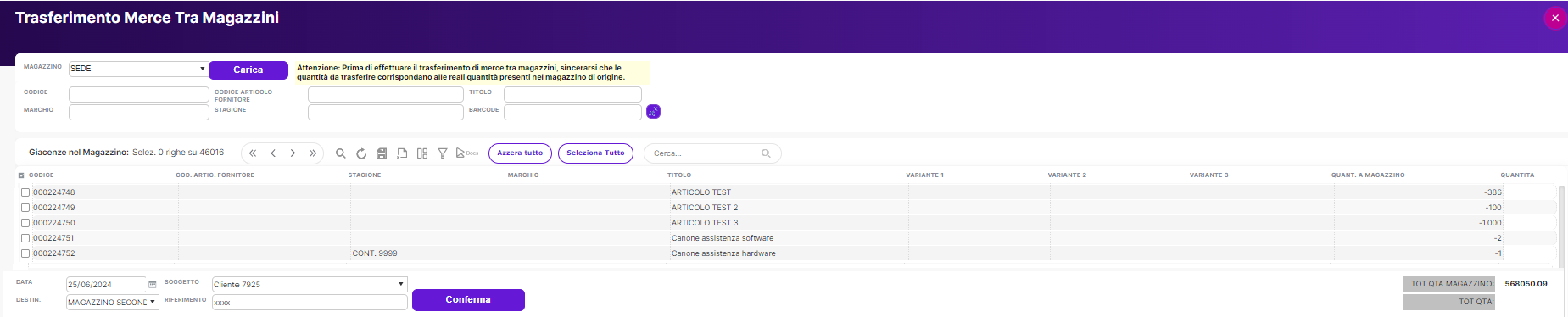
Nel fondo del pannello andremo a compilare la data, il magazzino di destinazione sul quale trasferire la merce, il soggetto (che potrebbe essere anche un anagrafica interna) ed un riferimento.
Una volta cliccato sul bottone conferma verrà generato un movimento di trasferimento merce magazzino (consulta la guida visualizza movimenti cliccando qui )
¶ Visualizza Progressivi
Vai su Magazzino > Visualizza Progressivi
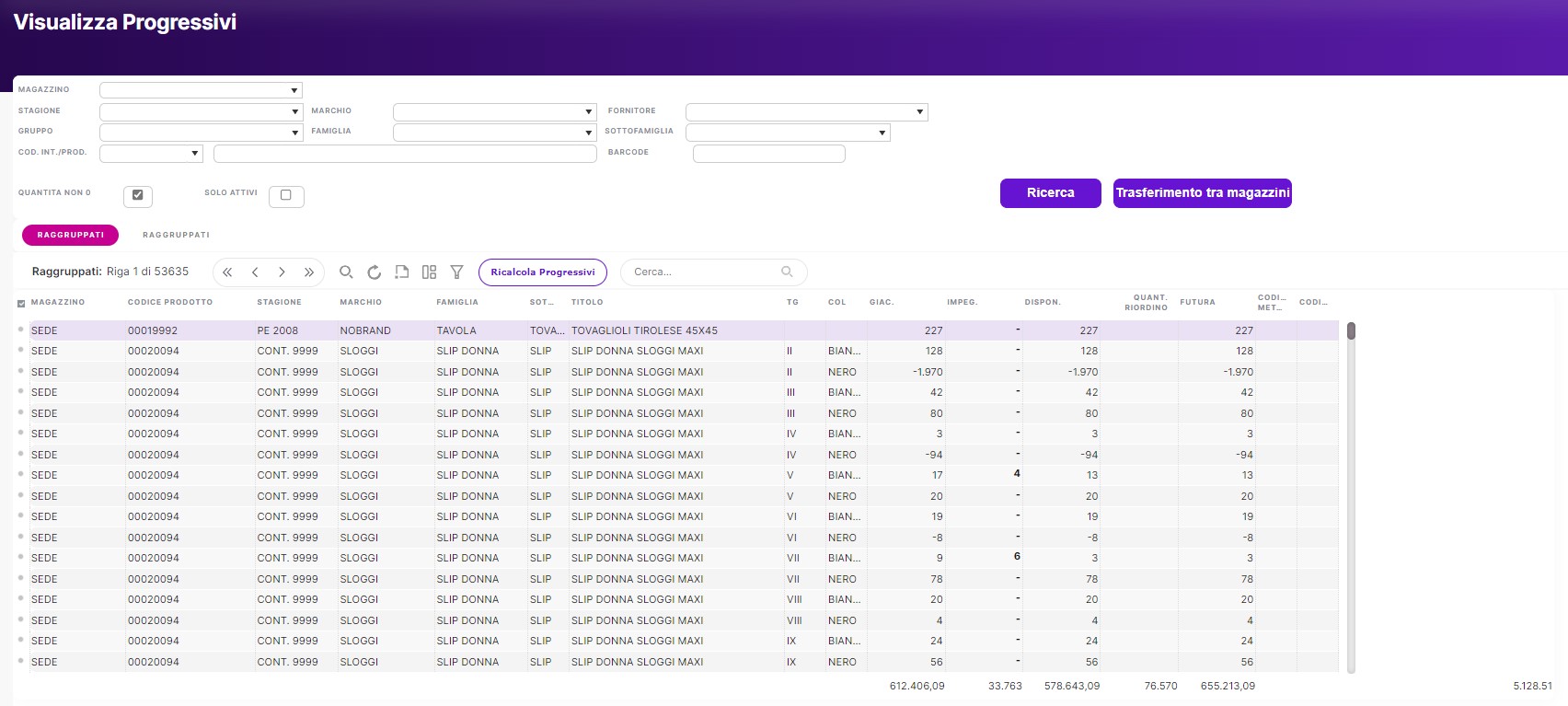
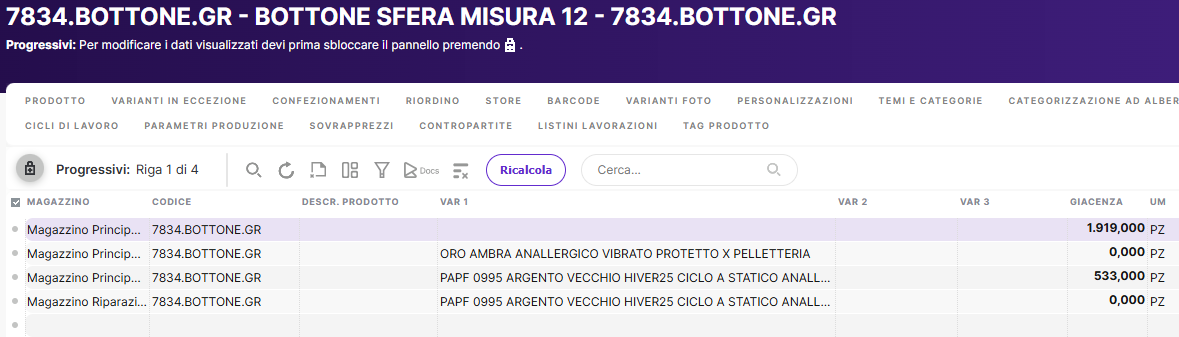
I progressivi di magazzino si ottengono sottraendo il totale dei movimenti di carico e il totale dei movimenti di scarico riferiti a un determinato magazzino e ad un prodotto. Se il prodotto è gestito per variante (con flag esplicitato, vd. immagine sotto), per il calcolo dei progressivi si prenderà in considerazione la combinazione delle varianti (per esempio taglia + colore).
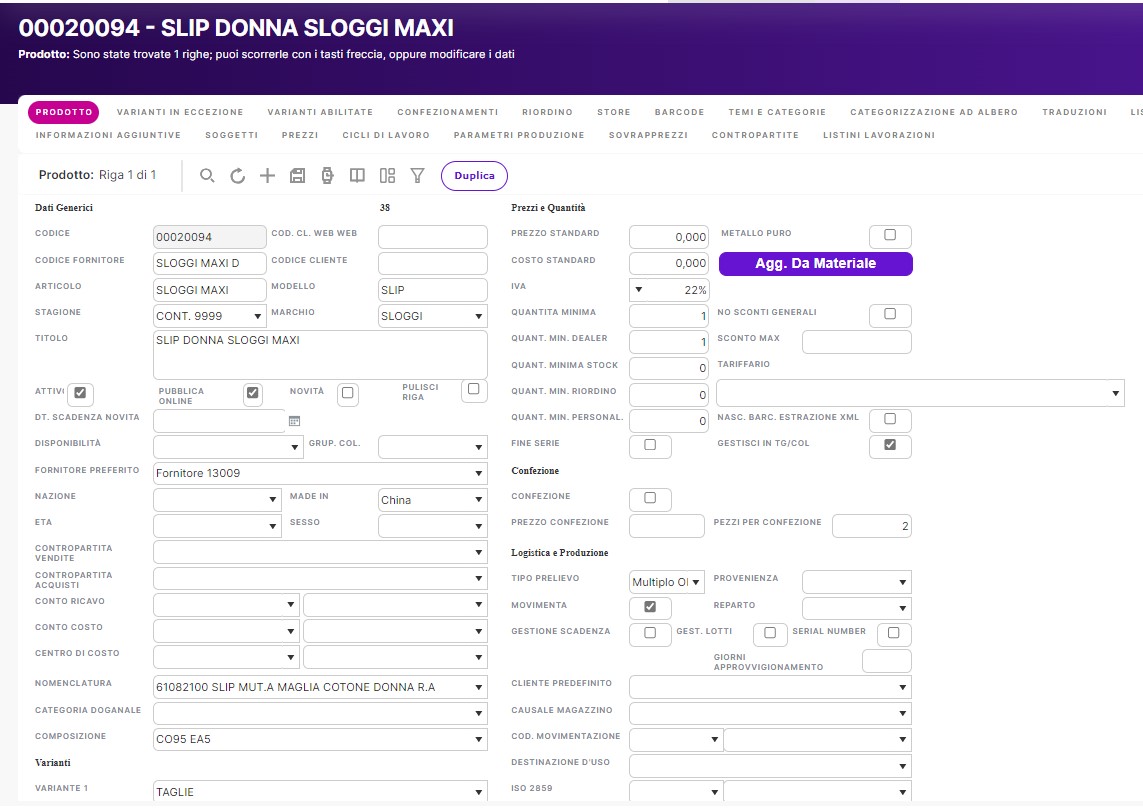
Ricorda! I quantitativi di questa videata sono aggiornati esclusivamente in real-time. Non vi è quindi la possibilità di conoscere, attraverso la videata Visualizza progressivi, la giacenza ad una determinata data per un determinato magazzino/prodotto/combinazione varianti. Questa funzionalità è demandata alla videata Visualizza giacenze. La visualizzazione dei progressivi consente però una rapidissima estrazione e consultazione dei dati registrati su database.
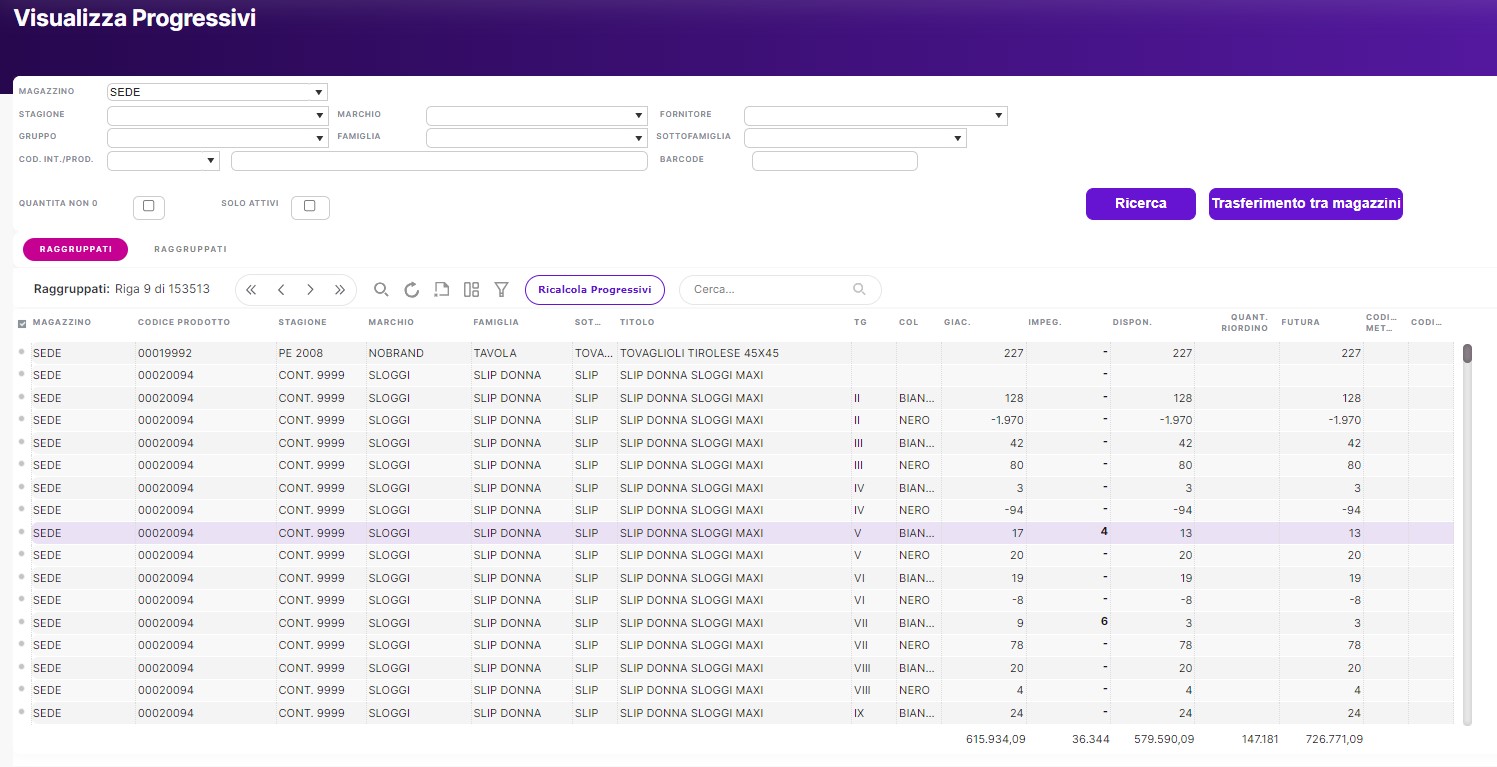
Vediamo quali sono i principali campi da consultare in tabella:
- Giacenza: valore del quantitativo in giacenza, espresso nell'unità di misura della merce scelta in anagrafica
- Impegnato: valore del quantitativo presente in ordini clienti/documenti di cassa/liste di picking non ancora evasi, espresso nell'unità di misura della merce scelta in anagrafica
- Disponibilità: valore del quantitativo calcolato sulla base della differenza tra la giacenza e l’impegnato, espresso nell'unità di misura della merce scelta in anagrafica
- Riordino: valore del quantitativo presente in ordini fornitori o ordini di produzione non ancora evasi, espresso nell'unità di misura della merce scelta in anagrafica
- Disponibilità futura: valore del quantitativo dato dalla somma di disponibilità e riordino, espresso nell'unità di misura della merce scelta in anagrafica
Tramite i filtri posti in alto nella videata possiamo eseguire ricerche specifiche ed estrarre i dati limitati all’esigenza del momento.
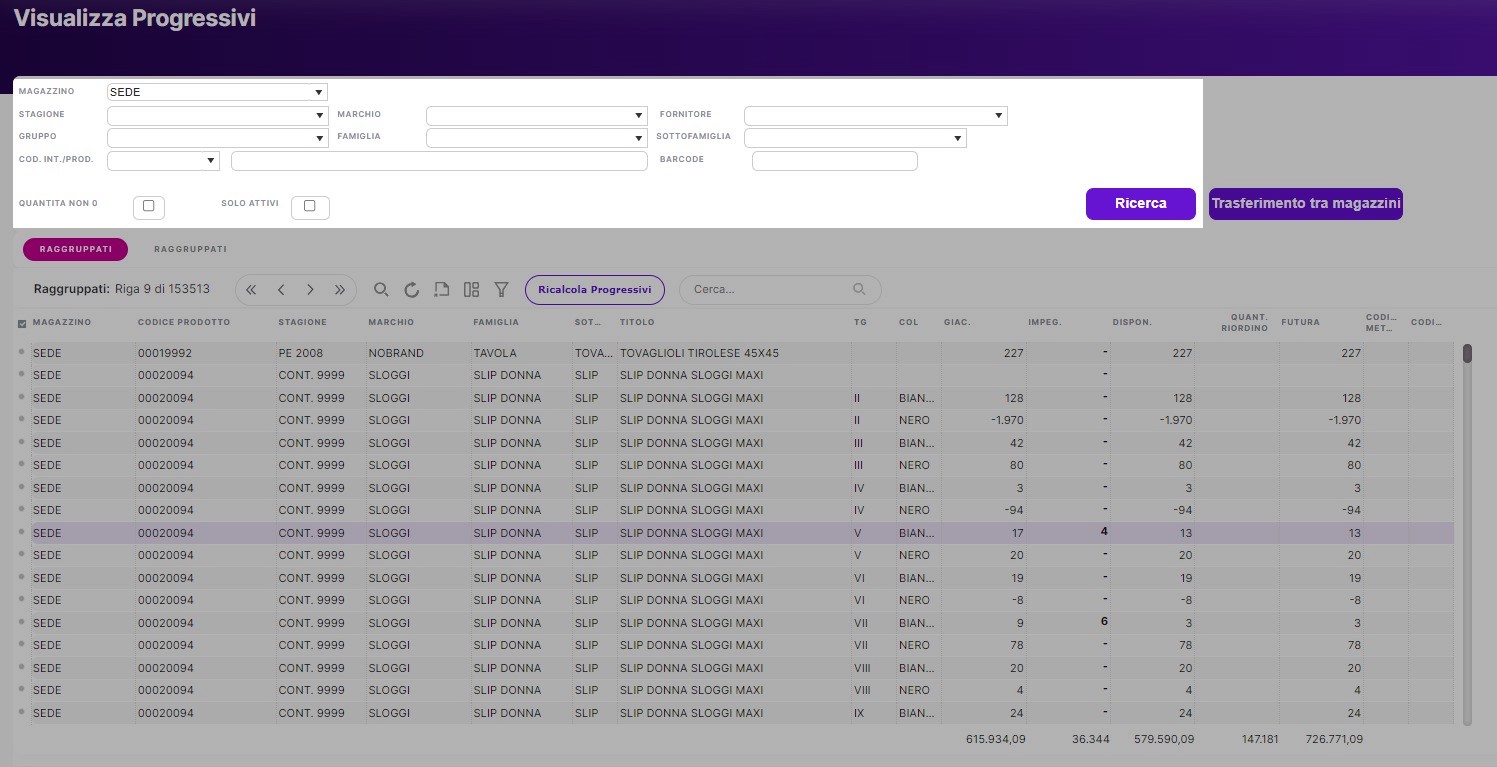
Di default le righe di progressivo a giacenza zero vengono omesse dall’estrazione. È possibile visualizzarle rimuovendo la spunta nel filtro "Quantità non zero". Inoltre, possono essere filtrati i progressivi dei soli prodotti attivi, attraverso l'apposito flag.
Il campo "Barcode" è predisposto per la lettura di un codice a barre, attraverso cui è possibile isolare il prodotto e/o la combinazione di varianti specifica rappresentata da quest'ultimo.
Premendo il pulsante "Ricalcola progressivi" viene ricaricato il database e ricalcolato il dato.
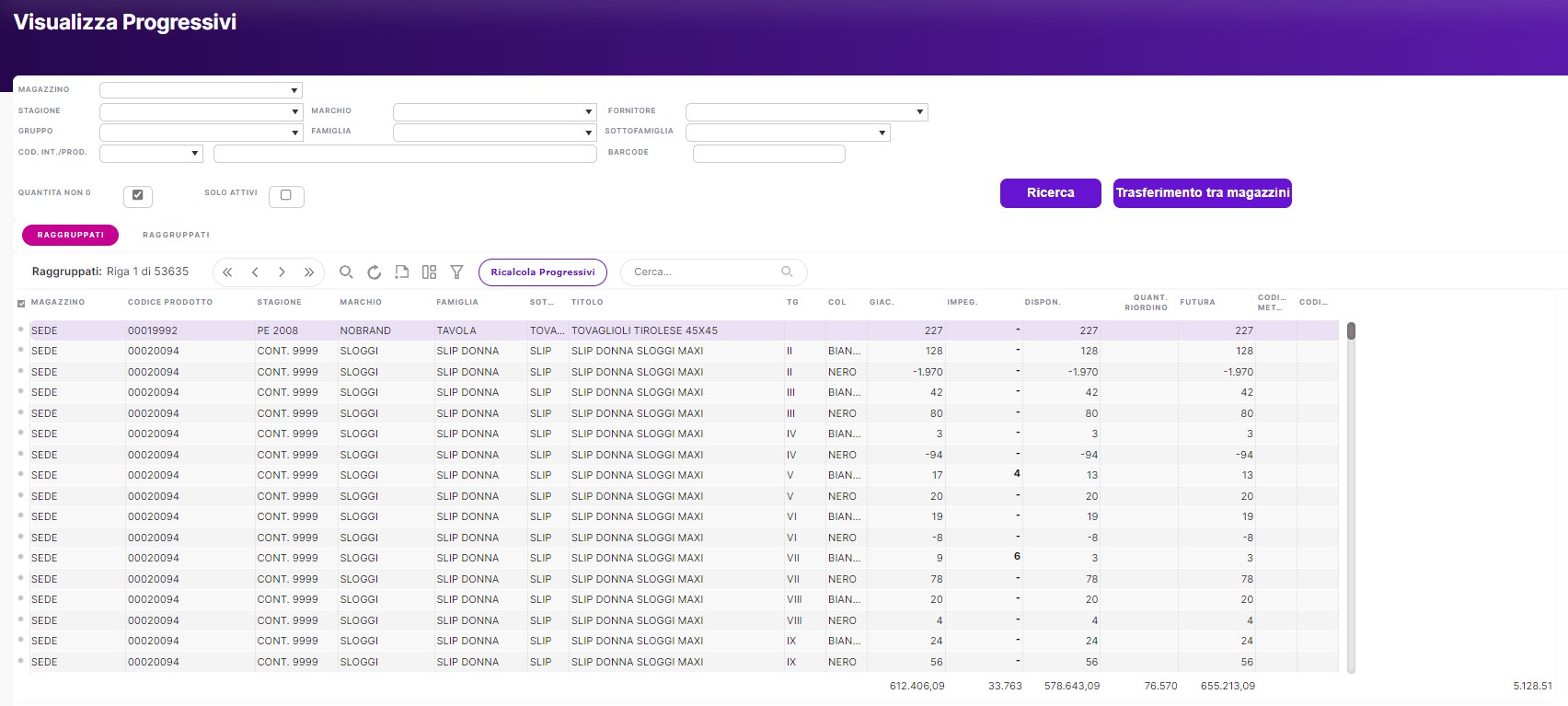
Attenzione! Il tempo di ricalcolo sarà direttamente proporzionale al numero di movimentazioni emesse alla data di ricalcolo. Reacto viene fornito con una configurazione di base che prevede un ricalcolo automatico quotidiano nelle ore notturne. È quindi consigliabile ricalcolare i progressivi o di un singolo prodotto o a partire da un documento attraverso le funzioni messe a disposizione.
Il valore espresso nelle colonne Impegnato e Riordino è cliccabile. Se cliccato aprirà una schermata pop-up, nella quale verranno mostrati i documenti di competenza che motivano quel numero.
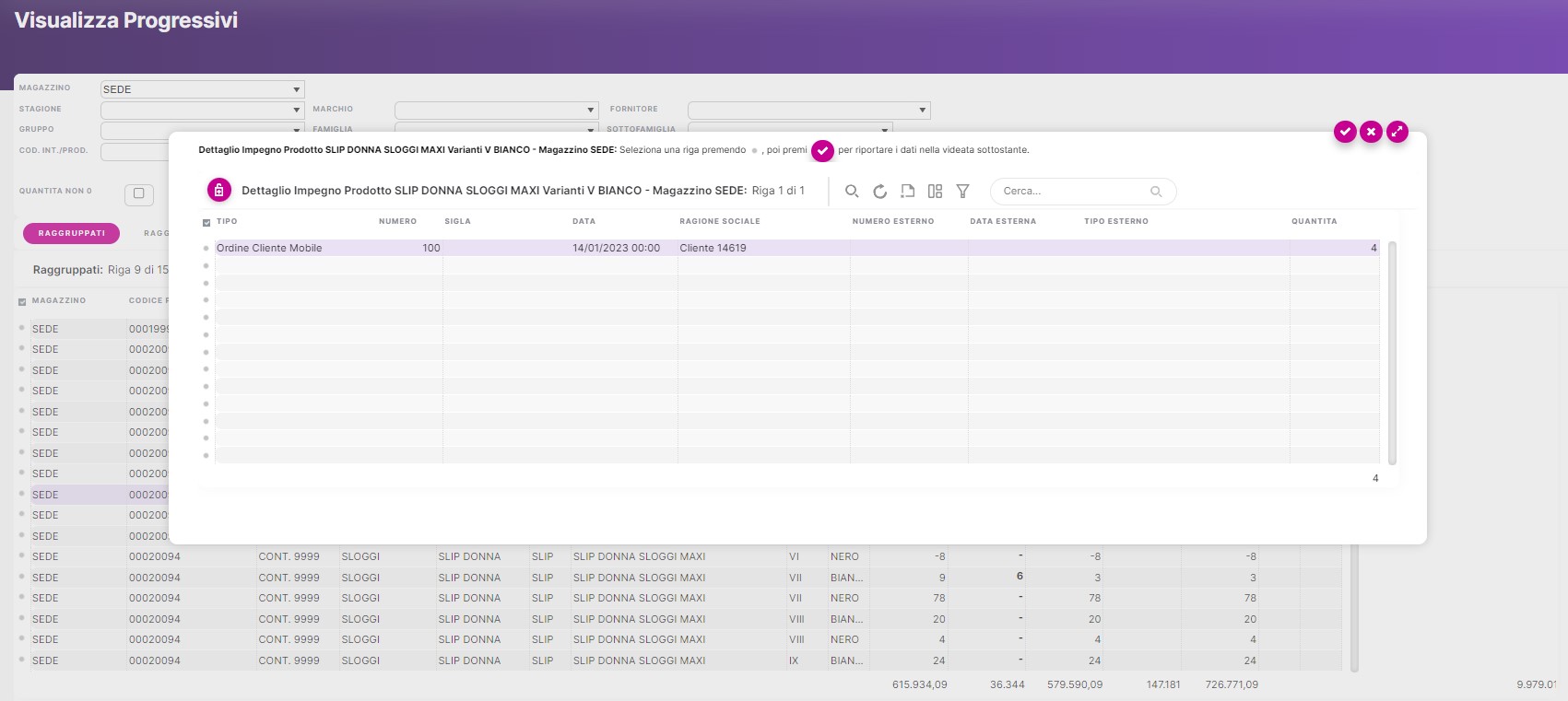
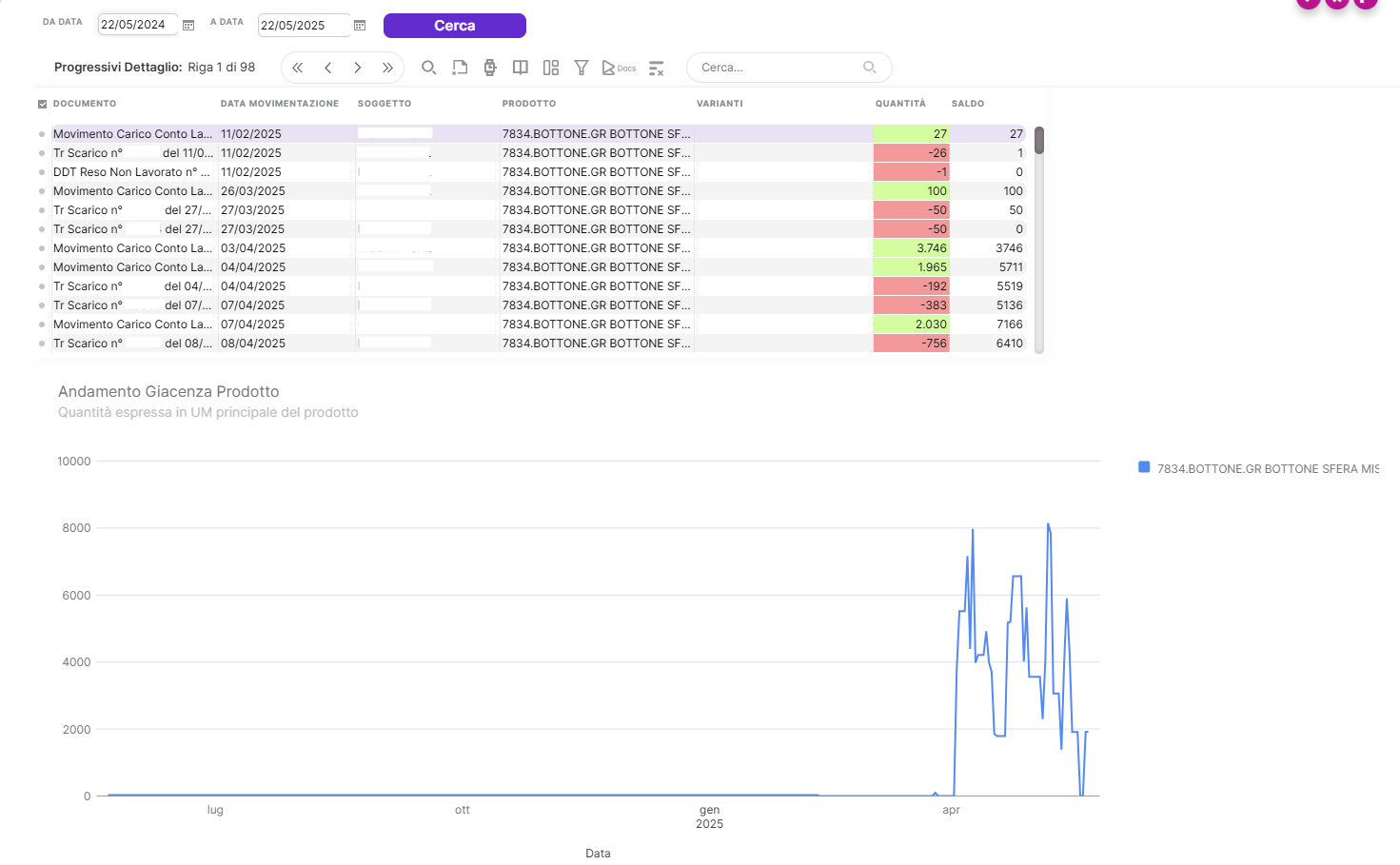
Nella visualizzazione progressivi e all'interno della scheda prodotto il campo Giacenza è cliccabile, poichè in grassetto.
Scheda prodotto:
Al click verrà mostrata una tabella con le movimentazioni del prodotto che stiamo visualizzando: positive in verde, negative in rosso e un saldo finale.
Visualizzazione giacenze:
¶ Visualizza Movimenti
Vai su Magazzino > Visualizza Movimenti
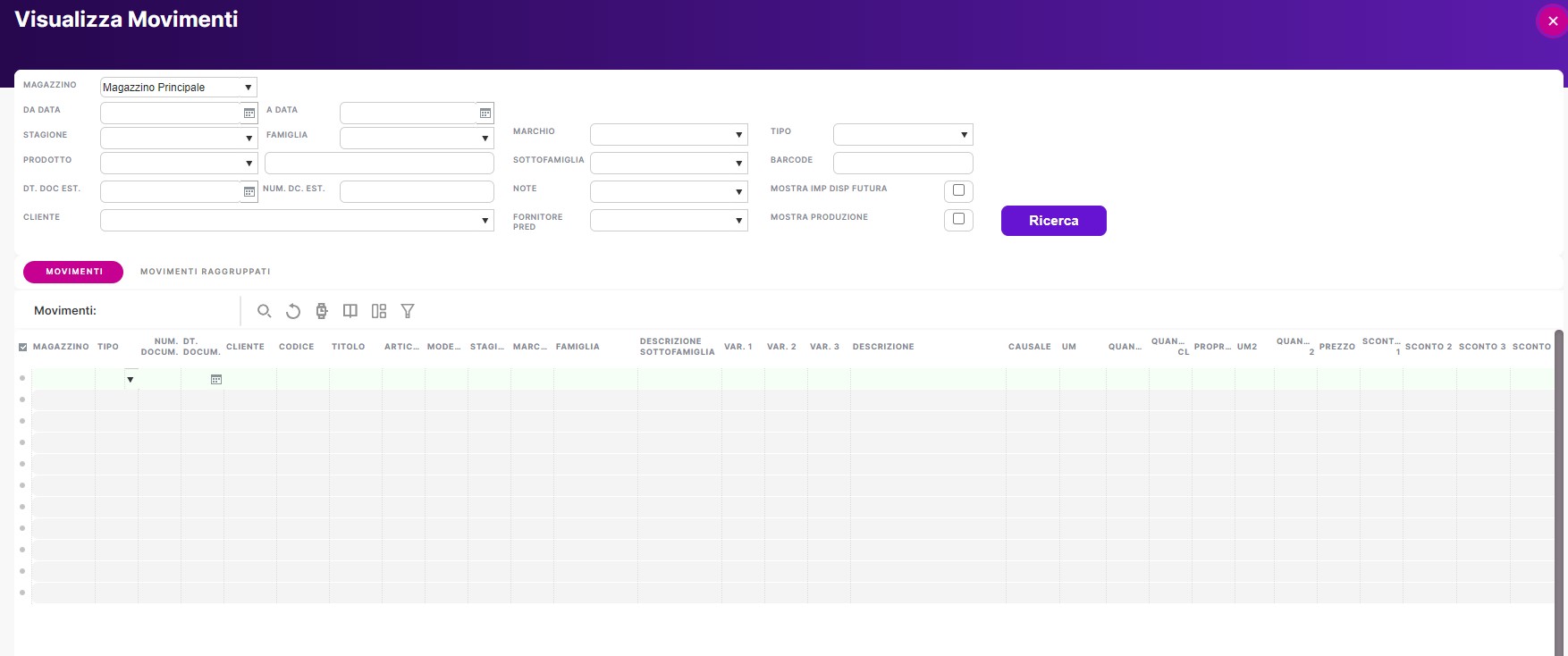
La videata Visualizza movimenti offre una visualizzazione dettagliata dei movimenti di magazzino, utile a verificare nel dettaglio i numeri estratti nella visualizzazione di progressivi e giacenze. Dati i soliti filtri di ricerca messi a disposizione, attraverso questa videata è possibile visualizzare tutte le movimentazioni di magazzino in positivo e in negativo, la cui sommatoria dovrebbe fornire il medesimo risultato mostrato su Visualizza giacenze.
Per i clienti che gestiscono i valori in varianti è possibile avere una visualizzazione dettagliata a livello di variante oppure raggruppata per articolo. Utilizzare questa videata permette di scegliere la visualizzazione più coerente con l'esigenza e rendere quindi più semplici la lettura e l’interpretazione dei dati.
¶ Visualizza Giacenze
Vai su Magazzino > Visualizza Giacenze
La videata Visualizza giacenze permette di ottenere il dettaglio della giacenza in un determinato periodo, da specificare con i filtri in ricerca.
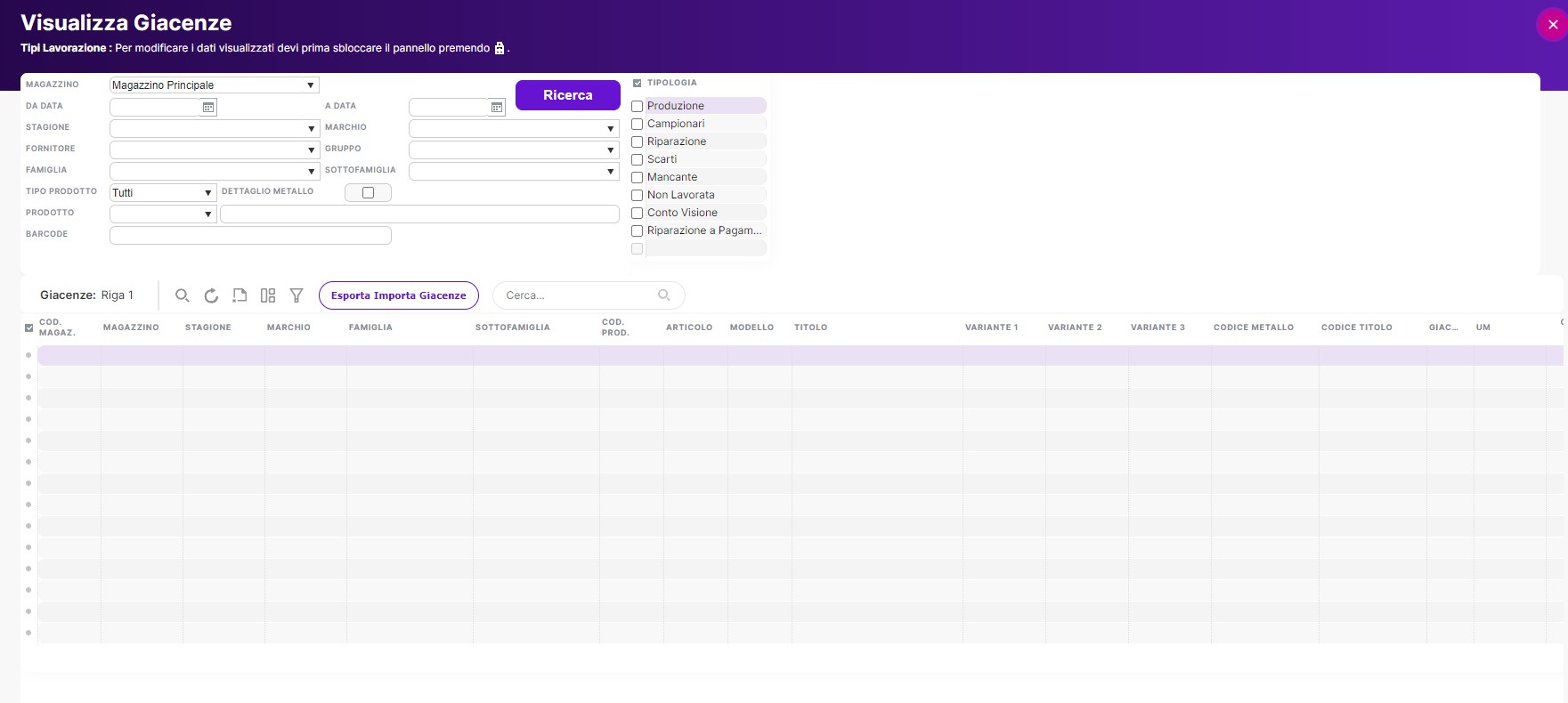
Questa funzionalità attinge da dati che devono essere calcolati ed elaborati in tempo reale e non sono già scritti su database. I tempi di estrazione sono quindi meno rapidi rispetto alle videate viste precedentemente e saranno direttamente proporzionali al range di date e al numero di movimentazioni emesse nel periodo.
Come per la visualizzazione progressivi è possibile fare una ricerca mirata utilizzando i filtri messi a disposizione. I dati estratti non saranno esaustivi come per i progressivi di magazzino, poiché non è possibile retroattivamente sapere se alla data di arrivo un ordine cliente o fornitore sarebbe stato da evadere o meno. L’unico dato certo è la giacenza di magazzino alla data indicata, che puntualmente viene estratta.
¶ Movimenti di rettifica di magazzino
Vai su Documenti > Nuovo documento
All’interno di Reacto è possibile creare dei movimenti di rettifica di magazzino tramite nuovo movimento generico oppure tramite un tipo documento "dedicato”, previa configurazione.
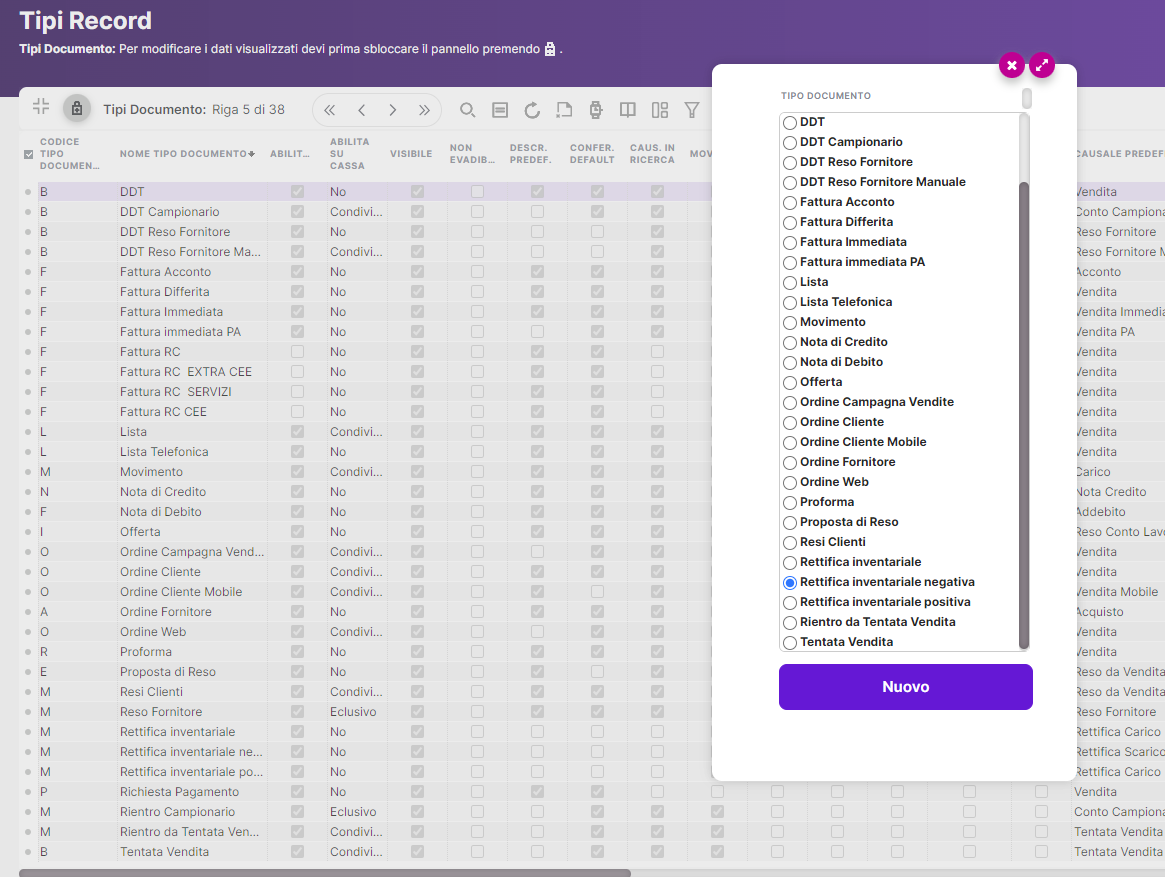
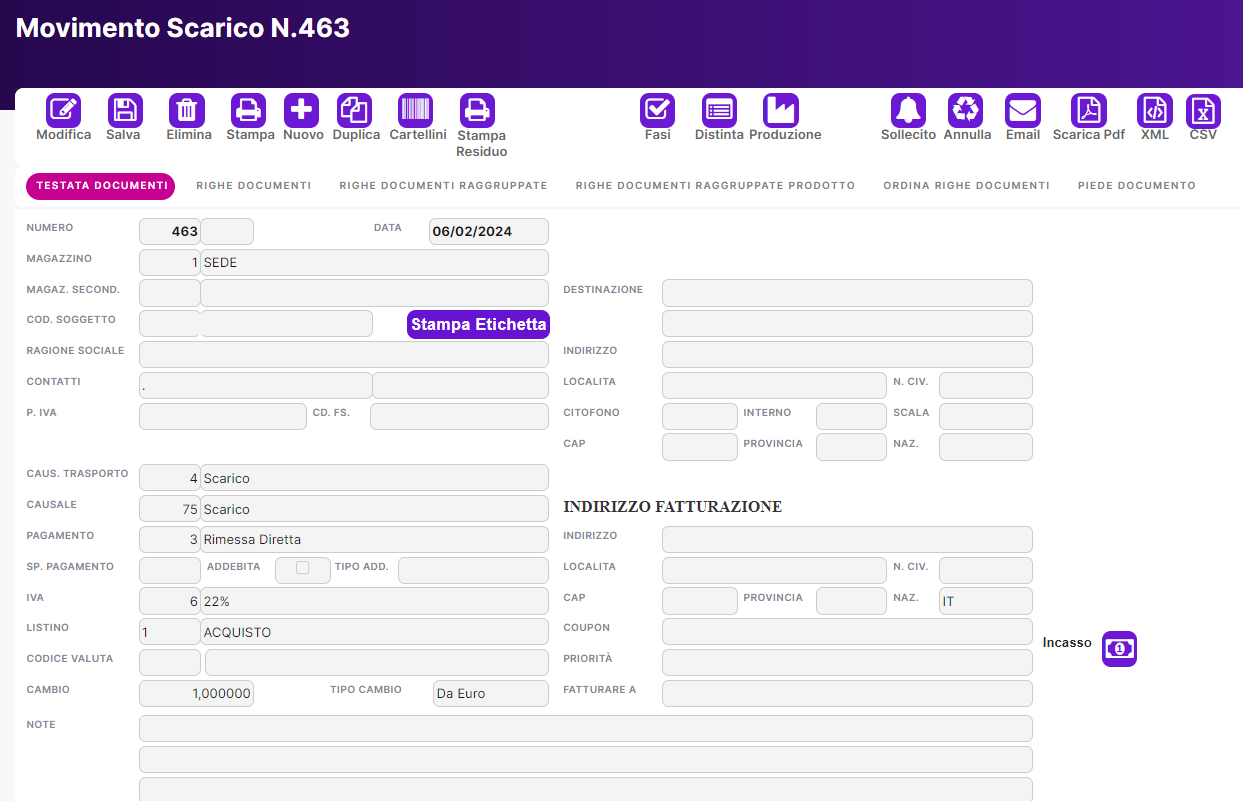
In questo passaggio abbiamo la possibilità di scegliere se creare un singolo movimento per rettificare sia in positivo che in negativo le giacenze, creando un movimento e assegnando inizialmente in testata una causale di carico o di scarico.
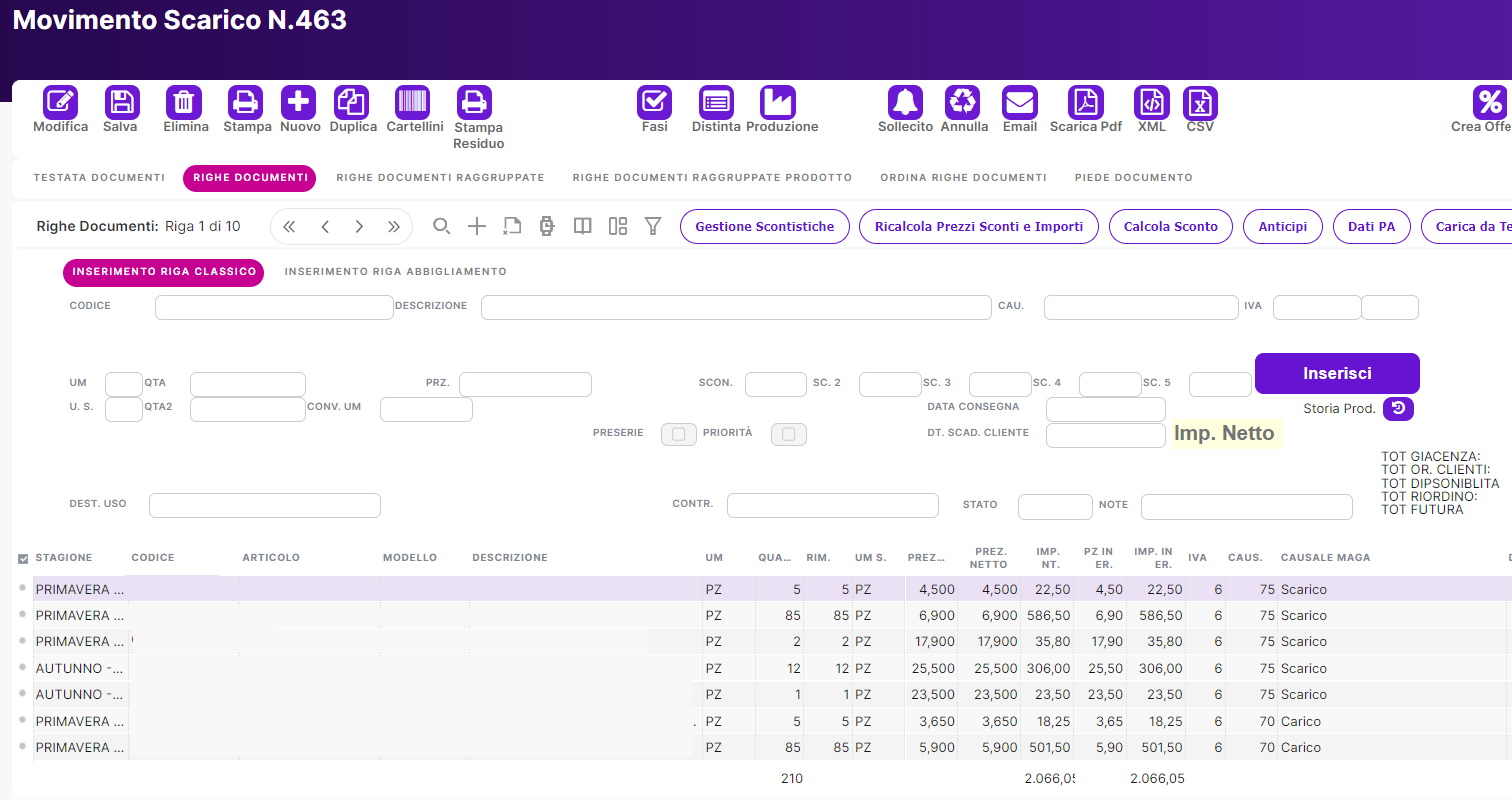
All’interno delle righe del documento sarà possibile scegliere la singola causale di magazzino.
Oppure, si potranno creare documenti separati di rettifica negativa e rettifica positiva, per movimentare separatamente in positivo e/o in negativo le giacenze di ogni prodotto.
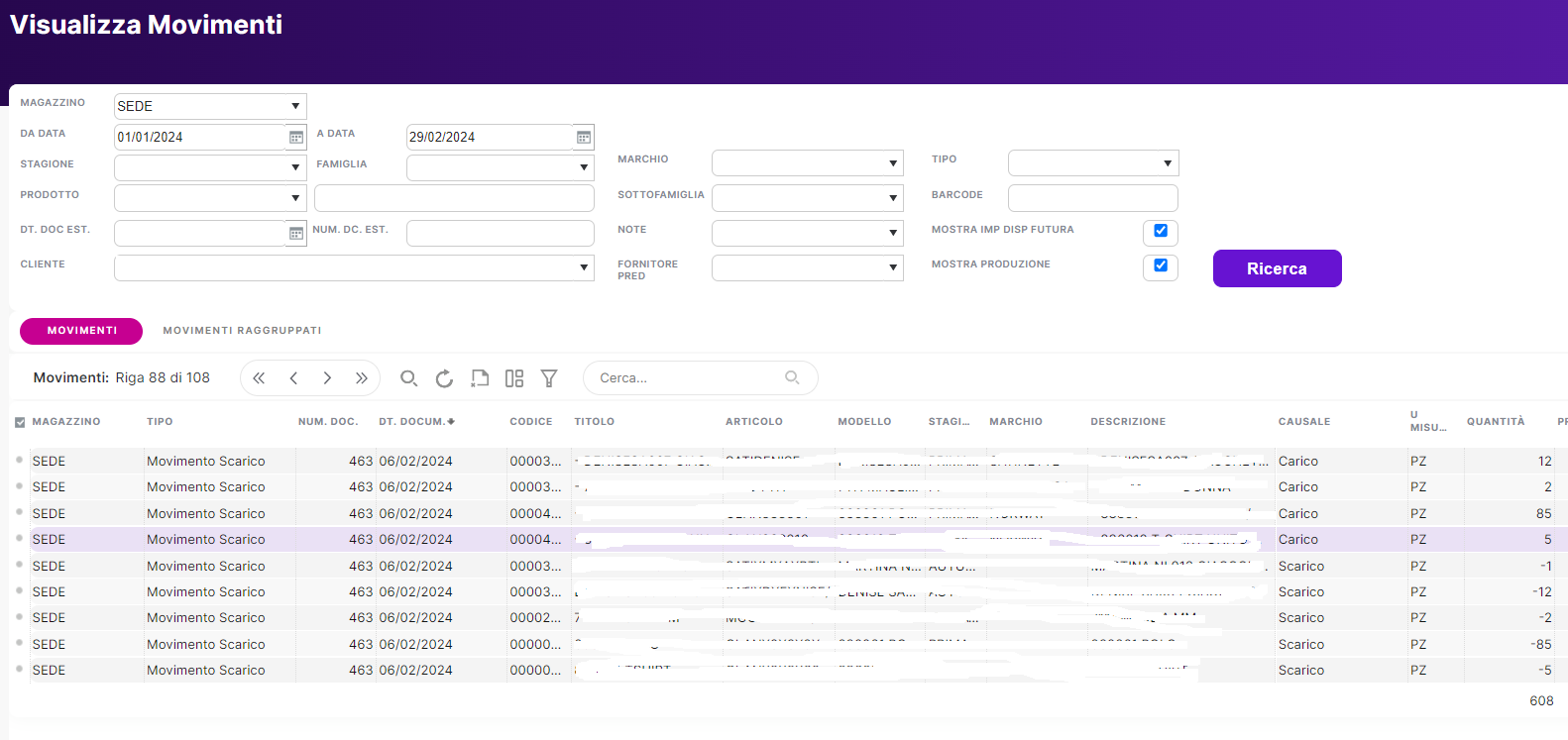
Vai su Magazzino > Visualizza movimenti
Dalla visualizzazione movimenti sarà poi possibile consultare i singoli movimenti di rettifica per singolo prodotto.
¶ Inventario Valorizzato
Vai su Magazzino > Inventario valorizzato
Tramite questa funzione sarà possibile generare un inventario valorizzato di magazzino.
Nel dettaglio sarà possibile scegliere il tipo di valorizzazione:
• Ultimo prezzo
• Prezzo medio
• Costo anagrafica/ fornitore predefinito
• Costo industriale
• Nessuna (in questo caso verranno estratti tutti i codici articoli in giacenza e verranno di default a valore zero)
È possibile escludere gli articoli non in giacenza spuntando l’apposito flag.
L’operatore potrà selezionare una o più famiglie di articoli da inserire nell’inventario valorizzato.
Per generare l’inventario basta indicare il campo “fino a data” oppure se l’operatore avesse la necessità di generare un inventario di un arco temporale preciso potrà indicare il range di date.
Nel nostro esempio, abbiamo scelto la modalità di inventario a prezzo medio, escluso i prodotti non in giacenza e inserito il campo fino a data.
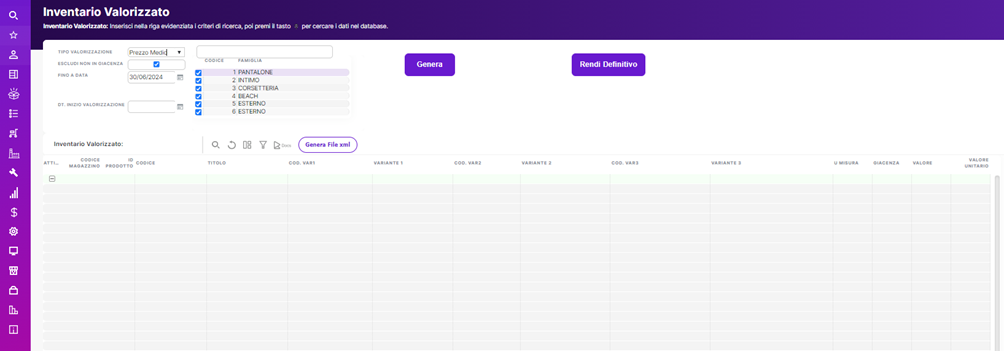
Cliccando sul pulsante generà, verranno estrapolati tutti gli articoli che hanno la famiglia valorizzata e selezionata in precedenza:
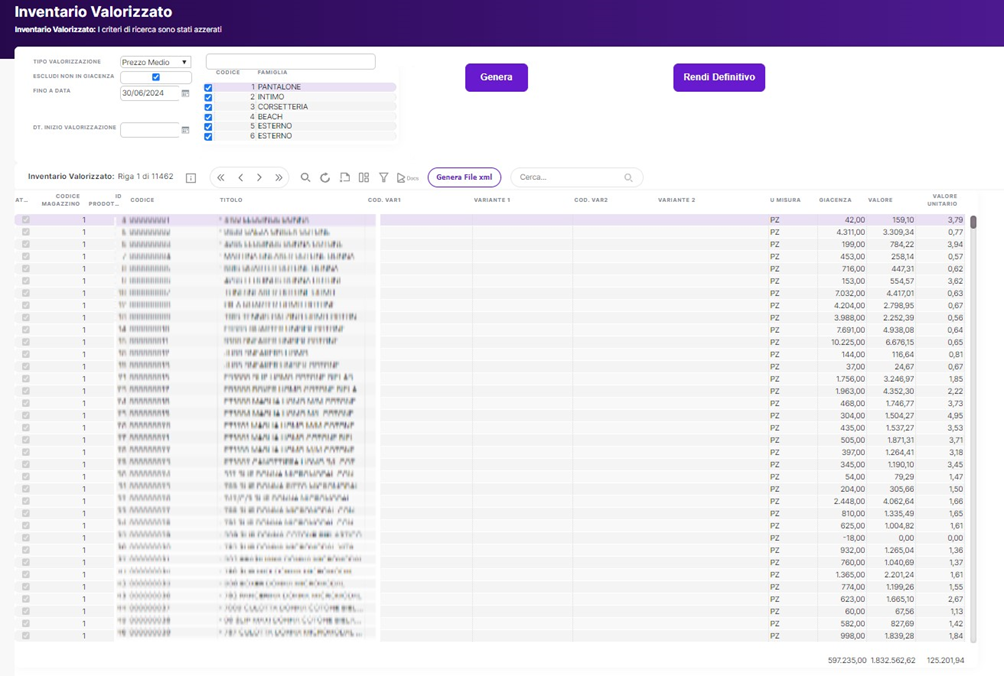
I dati a video mostreranno:
• Il codice magazzino
• ID prodotto
• Il codice articolo
• La descrizione dell’articolo
• Le varianti se presenti
• Unità di misura
• La giacenza a magazzino
• Il valore totale del prodotto
• Il valore unitario del prodotto
Cliccando sul pulsante Genera file xml sarà possibile creare un file da esportare
In ultimo cliccando sul pulsante Rendi definitivo si “bloccherà” l’inventario e non sarà più possibile modificare i documenti che hanno movimentato gli articoli.
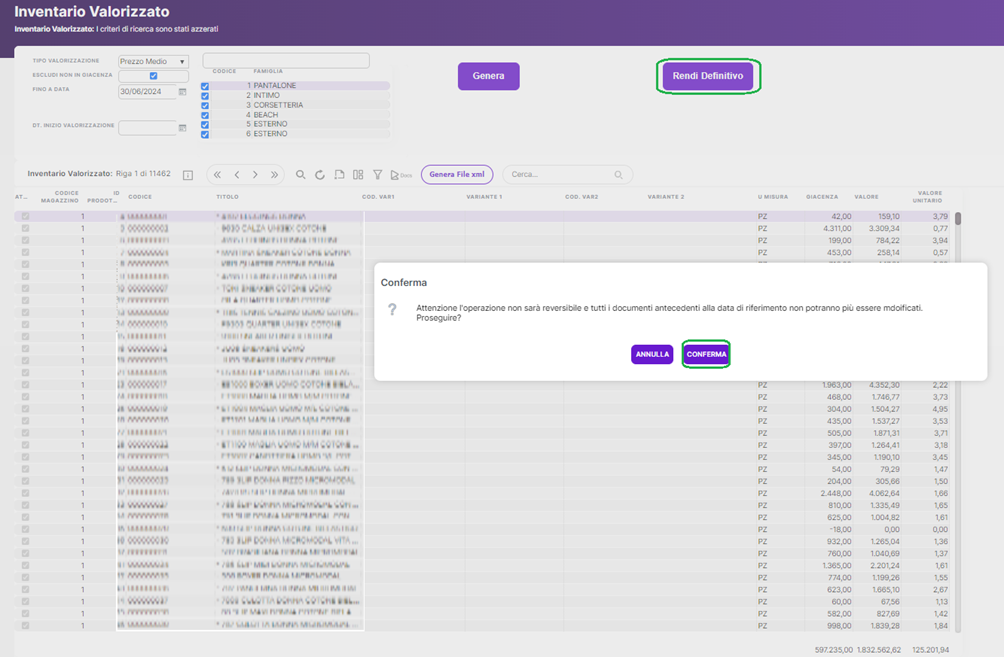
Nota bene: in caso di errore per prodotti con giacenza negativa o per articoli a valore zero, sarà necessario intervenire sull’anagrafica del prodotto e/o sui documenti che lo hanno movimentato per poter concludere l’operazione correttamente.
¶ Rettifiche Inventariali
Le rettifiche inventariali sono operazioni finalizzate ad allineare le giacenze di magazzino rilevate fisicamente. Vengono effettuate in seguito a inventari o verifiche straordinarie, per correggere eventuali differenze dovute a errori di registrazione, smarrimenti, danneggiamenti o movimentazioni non tracciate correttamente.
Di seguito sono riportati i passaggi per la gestione delle rettifiche inventariali:
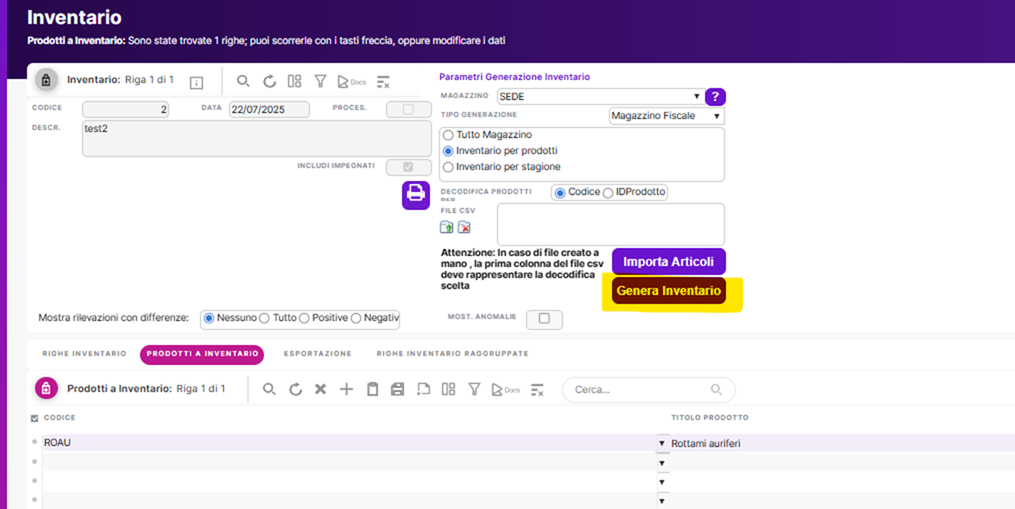
Creazione dell’inventario
- Creare un nuovo codice inventario.
- Fare doppio clic sul codice per accedere al dettaglio.

Selezione dei prodotti da inventariare
- Selezionare la voce "Inventario per prodotti"
- Cliccare sul pulsante "Prodotti inventario" per inserire l’elenco dei prodotti da inventariare o rettificare.
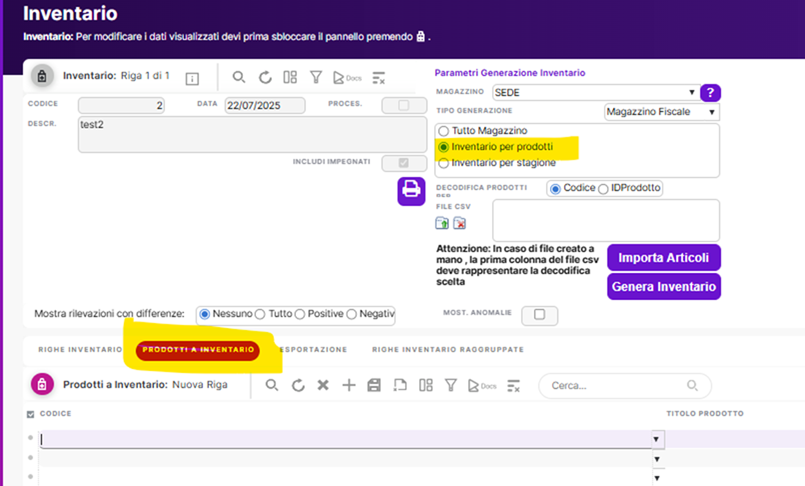
Generazione dell’inventario
- Una volta completato l’elenco dei prodotti, cliccare sul pulsante "Genera inventario"
Ricalcolo giacenze
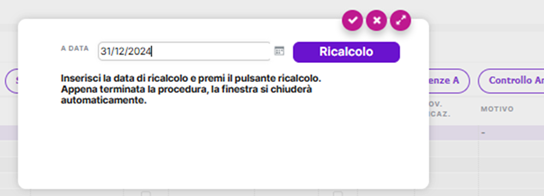
- Cliccare su "Ricalcola giacenze a" e inserire la data di riferimento per il ricalcolo

Compilazione dei dati inventariali
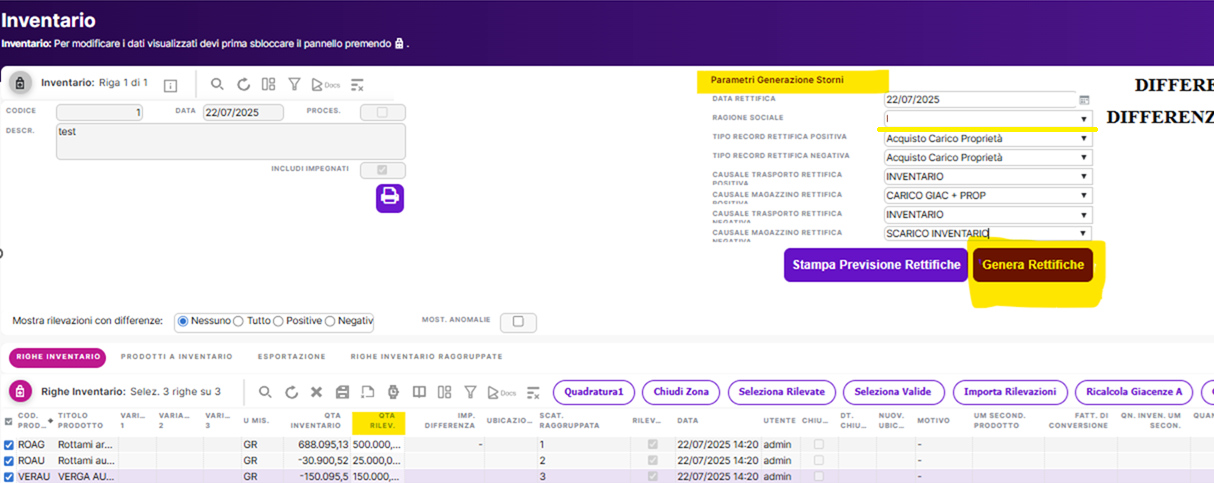
- Compilare i parametri secondo l’esempio fornito
- Inserire le quantità rilevate per ciascun prodotto
Visualizzazione delle rettifiche
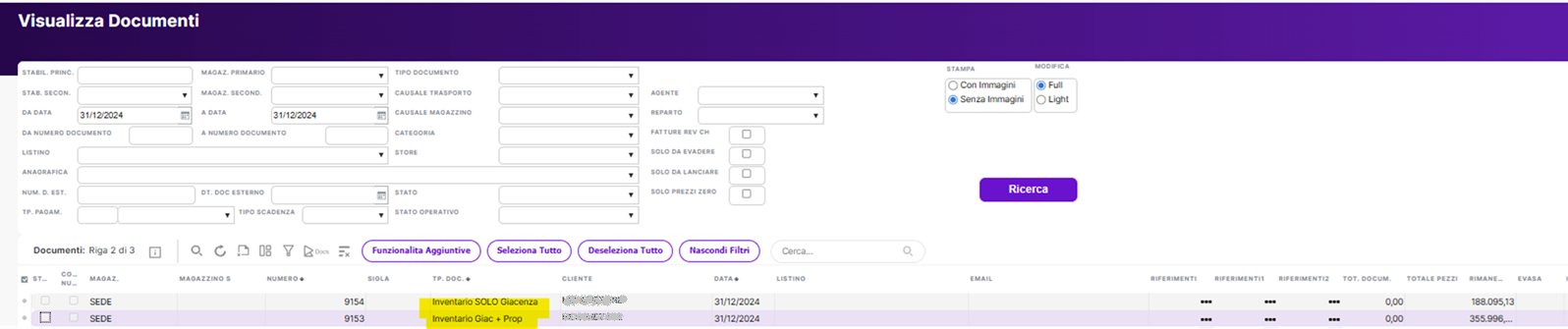
- Al termine della procedura, saranno visibili i movimenti di carico e scarico generati per rettifica inventariale.
¶ Stampa Ricoperture
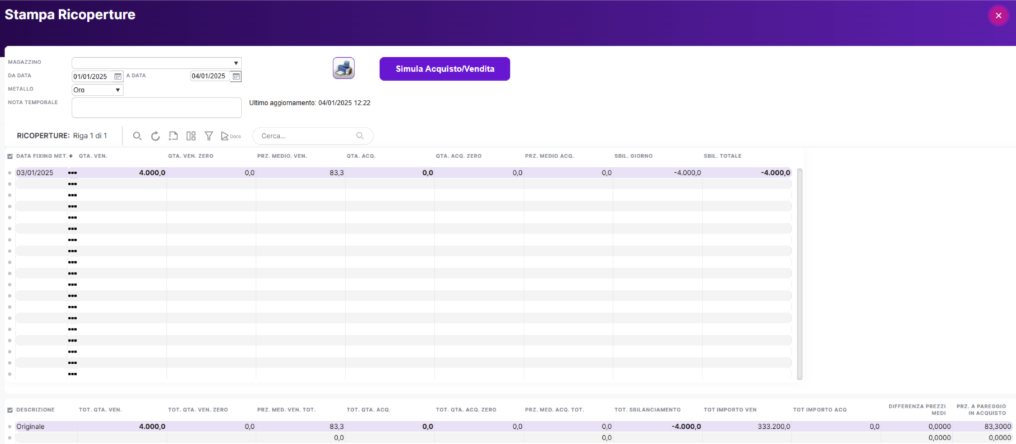
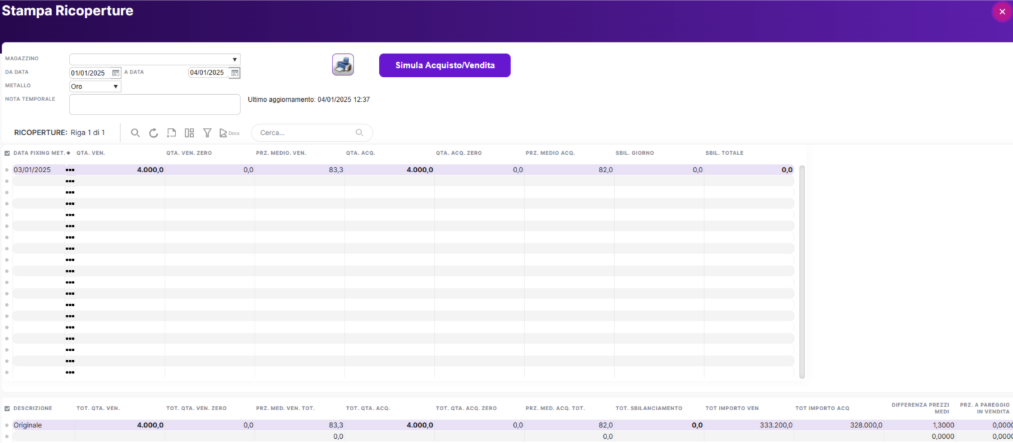
La Stampa Ricoperture riporta i dati dei documenti di acquisto e di vendita complessivi per giorno.
Vendita metallo puro
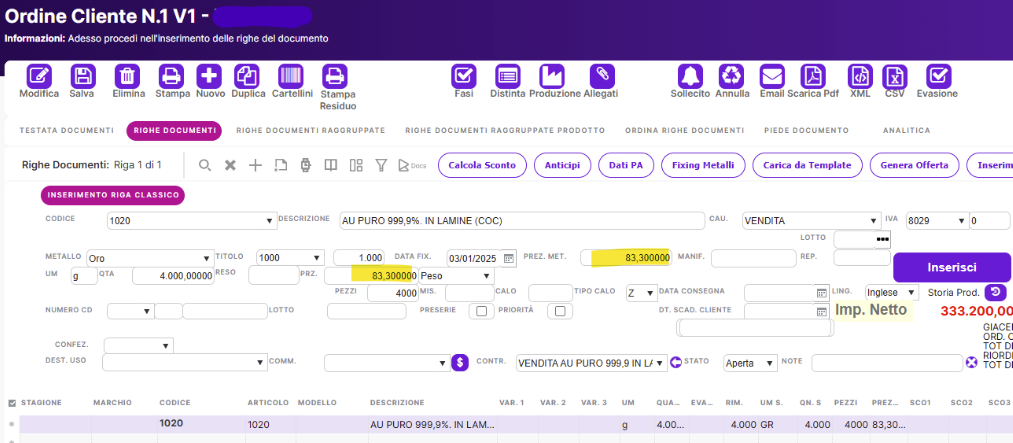
Nell'esempio che riportiamo si parla di vendita di metallo puro ma la stessa logica va adottata anche nella vendita di prodotti finiti.
Nell'inserimento dell'ordine cliente va indicato il prezzo metallo di vendita, che va poi a valorizzare il prezzo al complessivo. Essendo vendita di metallo puro il prezzo metallo ed il prezzo di vendita al complessivo coincidono
Andando a vedere la stampa delle ricoperture vediamo che stiamo vendendo 4000g di AU al prezzo medio di 83,3€ e che abbiamo uno sbilanciamento di 4000g perchè non abbiamo inserito ancora nessun ordine fornitore
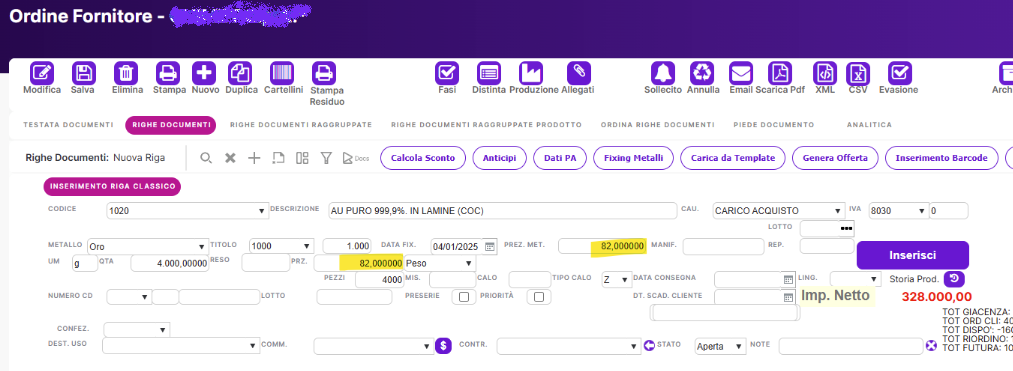
Simuliamo l'inserimento dell'ordine fornitore per ricoprici indicando nel prezzo metallo il prezzo di acquisto
Nella stampa delle ricoperture viene in questo modo riportato il prezzo medio di vendita, il prezzo medio di acquisto e per l'esempio fatto vediamo che ci siamo completamente ricoperti.
Vendita prodotto finito
Nel caso in cui venga venduto un prodotto finito nel prezzo metallo si indica il prezzo di vendita del metallo, ci viene proposto in base alla titolazione del prodotto il prezzo di vendita a grammo
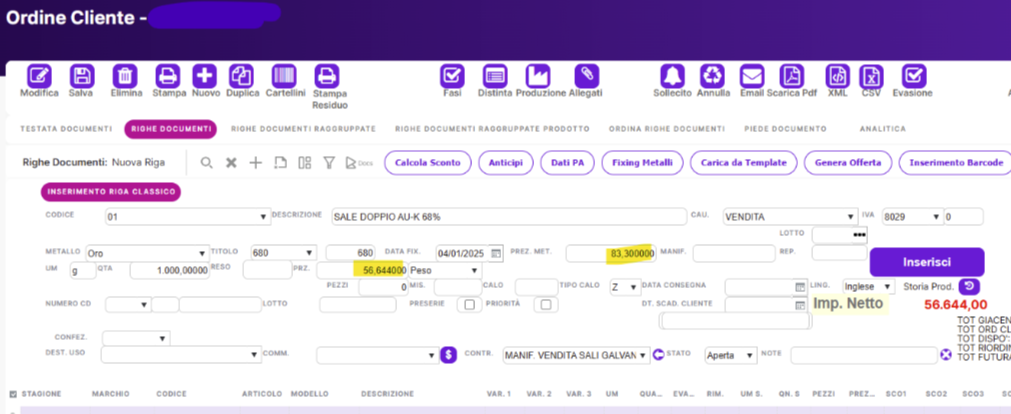
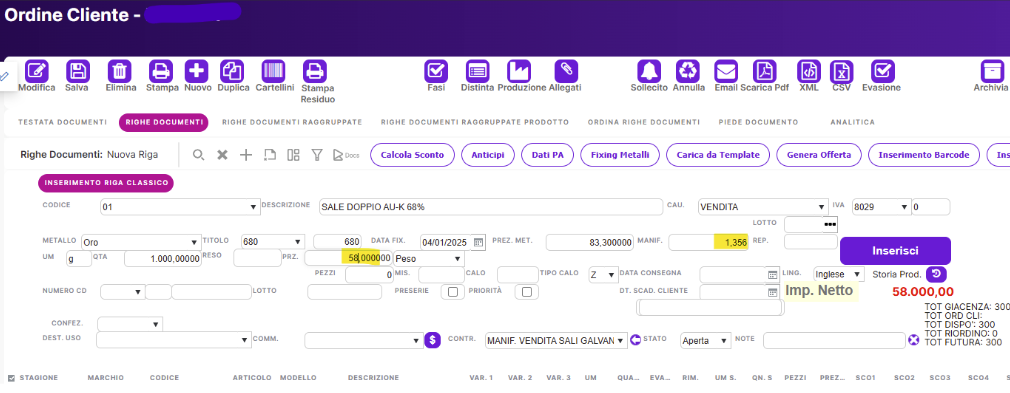
che possiamo variare per calcolare il prezzo di manifattura
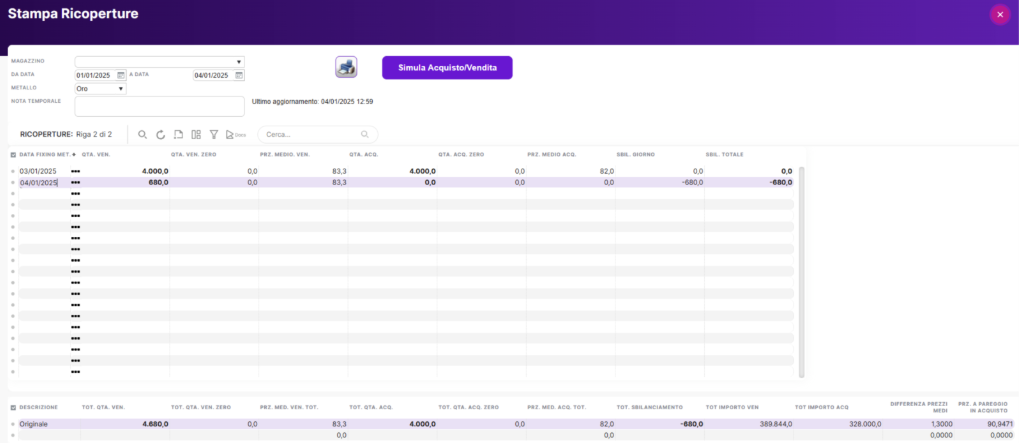
Come per la vendita di metallo puro, nella stampa delle ricoperture viene riportato il fino di cui ci dovremmo ricoprire. L'inserimento dell'ordine fornitore per la ricopertura ricalca quanto visto per la vendita del metallo puro
¶ Stampa Ricoperture Dettagliata
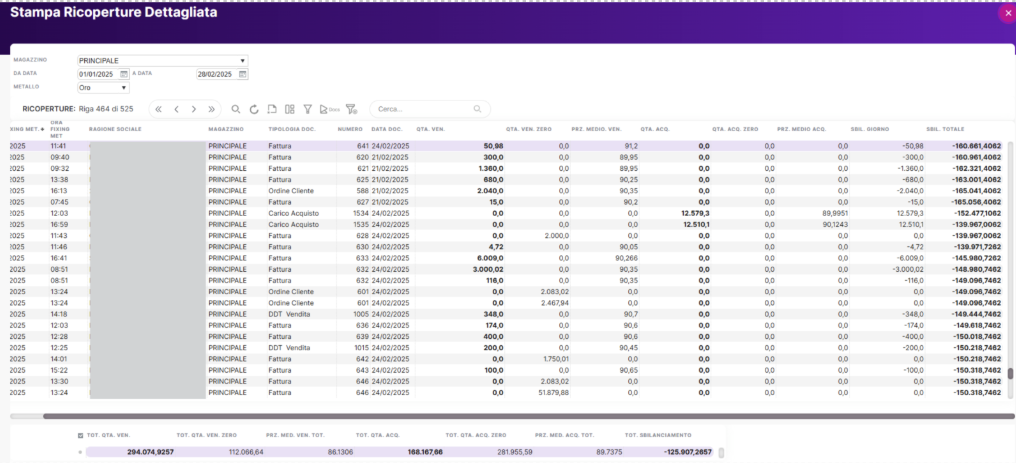
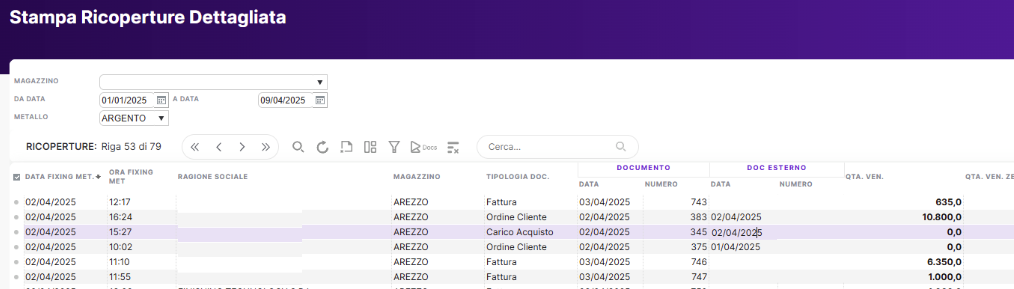
La Stampa delle Ricoperture Dettagliata riporta i documenti di acquisto e di vendita con il dettaglio del prezzo di vendita e di acquisto e lo sbilanciamento.
Nella videata troveremo i riferimenti del Documento Esterno e la possibilità di aprire il documento con il doppio click
¶ Cassaforte Metallo
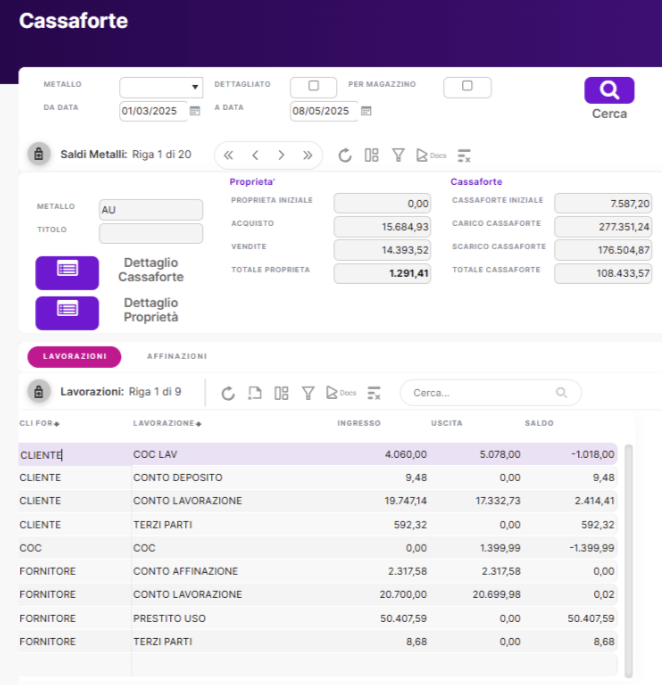
Vai su Magazzino > Cassaforte metallo
è possibile visionare la situazione del metallo in un dato periodo, vedendo gli ingressi, le uscite e saldo delle lavorazioni. Questi dati sono visibili per ogni tipologia di lavorazione e possono essere filtrate per metallo e per periodo.
¶ Dettaglio cassaforte
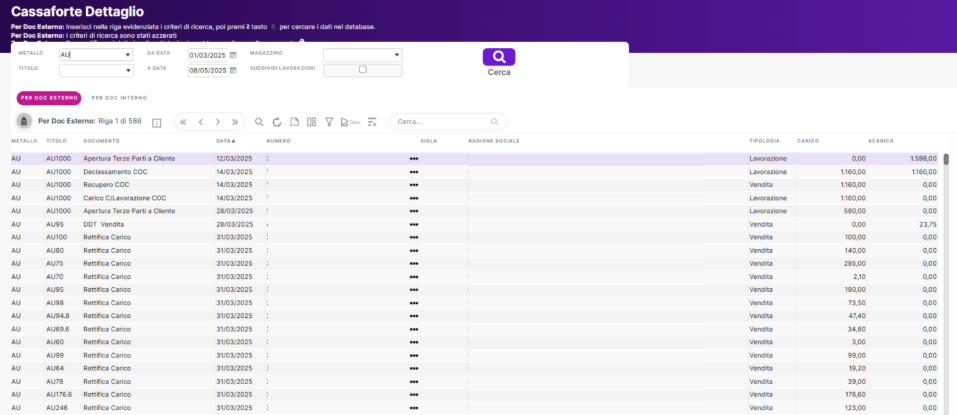
Nel dettaglio cassaforte è possibile visualizzare, per ogni titolo tutti i movimenti di carico e scarico di magazzino. Otteniamo quindi la situazione delle effettive giacenze di magazzino presenti in azienda. Da tenere presente che qui vedremo anche quantitativi di metallo presenti ma non di proprietà.
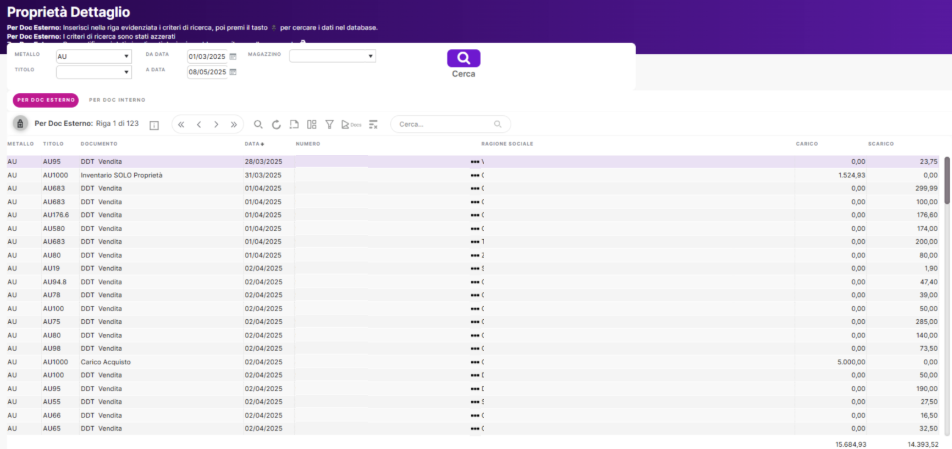
Per visualizzare la proprietà effettiva è invece necessario cliccare su Dettaglio Proprietà. In questo caso vediamo le effettive consistenze del metallo.
Per verificare eventuali discrepanze tra le informazioni visualizzate nel pannello Visualizza Partite Metalli e quelle riportate nella Cassaforte, è necessario includere anche le partite chiuse nella ricerca, abilitando l'apposito filtro.
In questo modo, è possibile individuare eventuali partite che risultino ancora aperte pur essendo presenti in documenti che dovrebbero essere chiusi.
Ad esempio, durante una verifica su un documento specifico si è riscontrato che una partita risultava ancora nello stato "U" (non chiusa).
L'eliminazione della partita errata ha permesso la corretta chiusura del documento e l'allineamento del saldo tra i due pannelli.
ATTENZIONE: Nel caso di DDT di vendita associati a un documento esterno, è necessario compilare correttamente i dettagli relativi alle controparti coinvolte. In particolare, per quanto riguarda l'oro, devono essere indicati i dettagli dei clienti TERZE PARTI. Per gli altri metalli, invece, è necessario gestire i dettagli dei fornitori TERZE PARTI. Questa distinzione garantisce la corretta tracciabilità delle movimentazioni e l’allineamento con la logica di gestione delle partite nel sistema.
¶ Gestione metalli COC
Abbiamo implementato una nuova funzionalità di gestione dei metalli CoC, suddivisa in due parti principali: la gestione del conto lavorazione dei metalli CoC ricevuti dai clienti e la gestione dell'acquisto e vendita dei metalli CoC.
Conto Lavorazione (C/Lav)
Per quanto riguarda il conto lavorazione, il carico e lo scarico delle partite di metallo dei clienti sono gestiti in modo puntuale e separato dai processi di conto lavorazione per i metalli non CoC. Questo garantisce una gestione accurata e dedicata per i metalli CoC dei nostri clienti.
Vendita
Nel caso delle vendite, i documenti di vendita emessi per i vari clienti chiudono le partite aperte dalla registrazione degli acquisti presso i fornitori. Questo processo assicura che ogni vendita sia correttamente collegata agli acquisti registrati, mantenendo una gestione trasparente e tracciabile delle operazioni di vendita dei metalli CoC.
Configurazione
Abbiamo creato dei Tipi Lavorazione con l'indicazione di gestione COC

e le causali di magazzino per il carico e scarico degli acquisti e c/lav

Inserimento documenti di carico
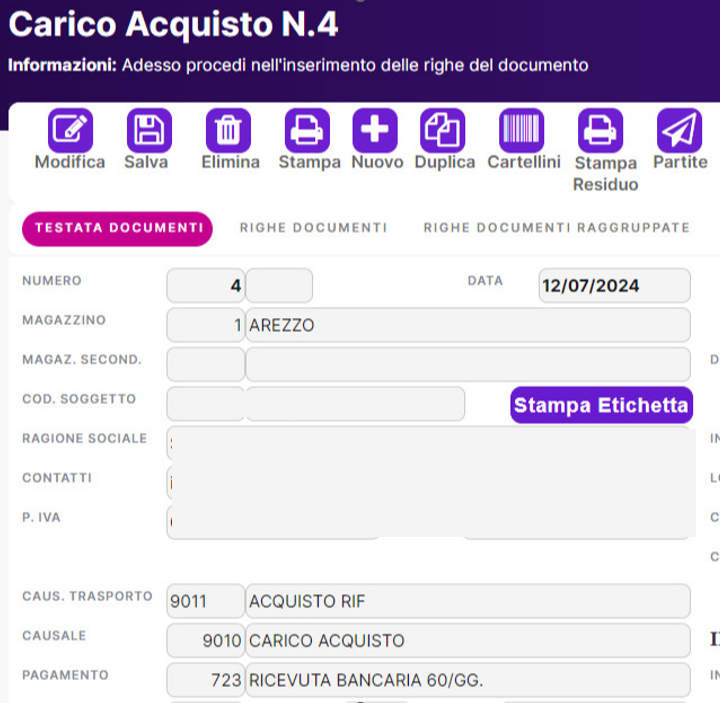
Da momento che può capitare che nel solito documento siano riportati sia metalli coc che non, non è necessario creare dei tipi record diversi ma si agisce variando la causale di magazzino su riga. In questo caso inserendo un movimento di Carico Acquisto viene proposta la causale di magazzino Carico Acquisto come da configurazione
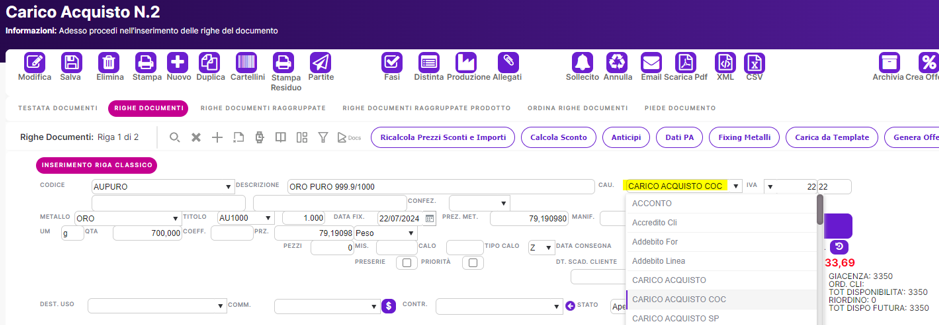
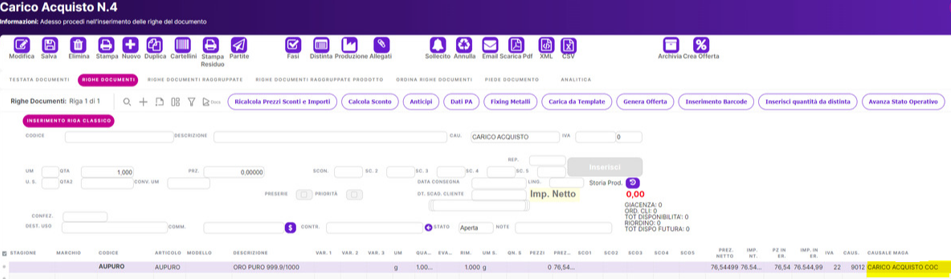
e nelle righe se dobbiamo registrare un acquisto di metallo coc dovremmo variare la causale proposta con quella per la gestione dei metalli coc: Carico Acquisto COC
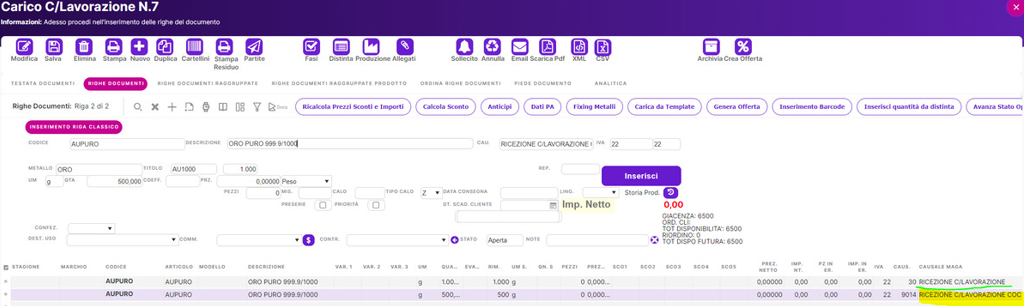
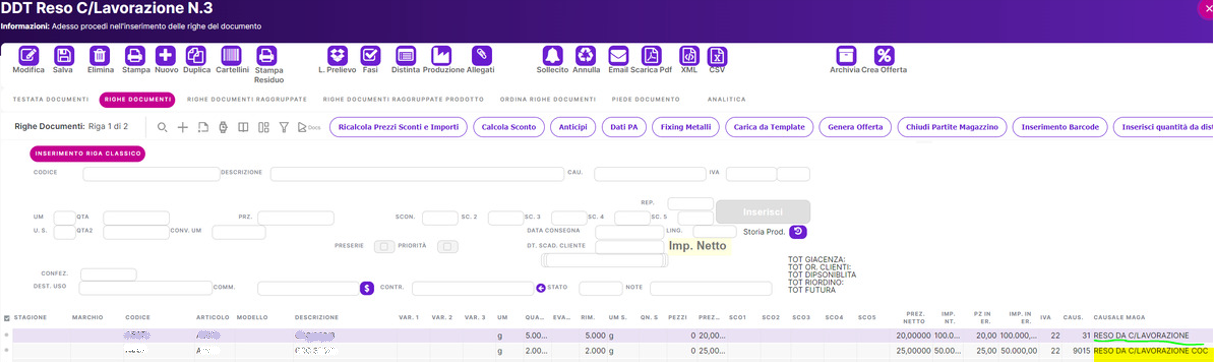
Di seguito un esempio di un Carico C/Lavorazione in cui una parte del metallo ricevuto segue la strada del c/lav standard ed una parte seguirà la strada del c/lav coc
Inserimento documento di vendita misto
A seguito della registrazione di documenti di acquisto presso vari fornitori

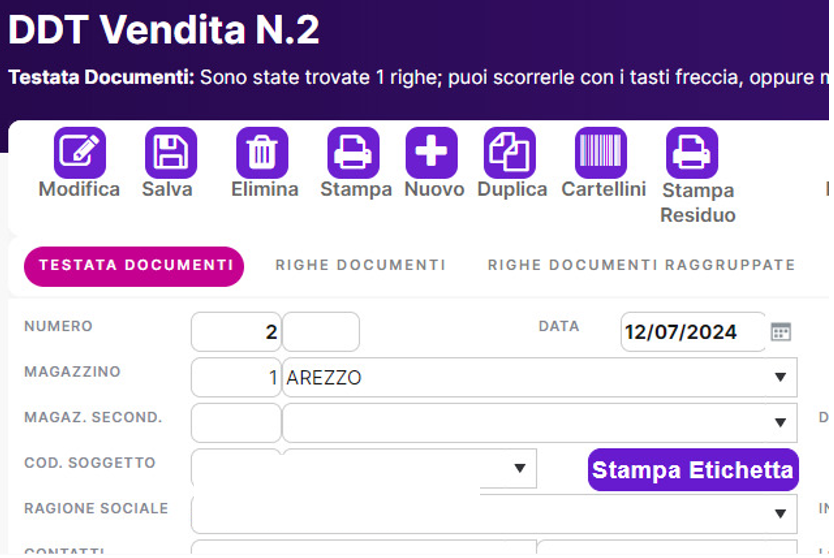
viene registrato un documento di vendita di un cliente
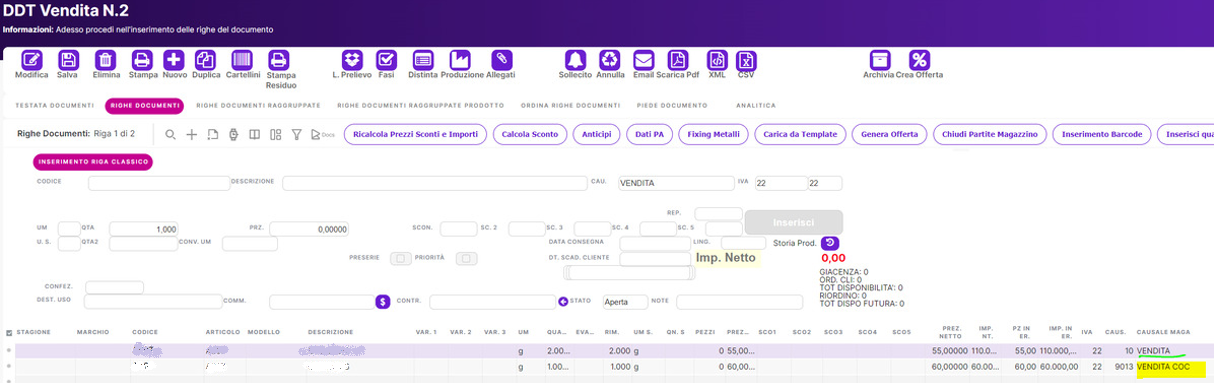
che comprenda metalli coc e non
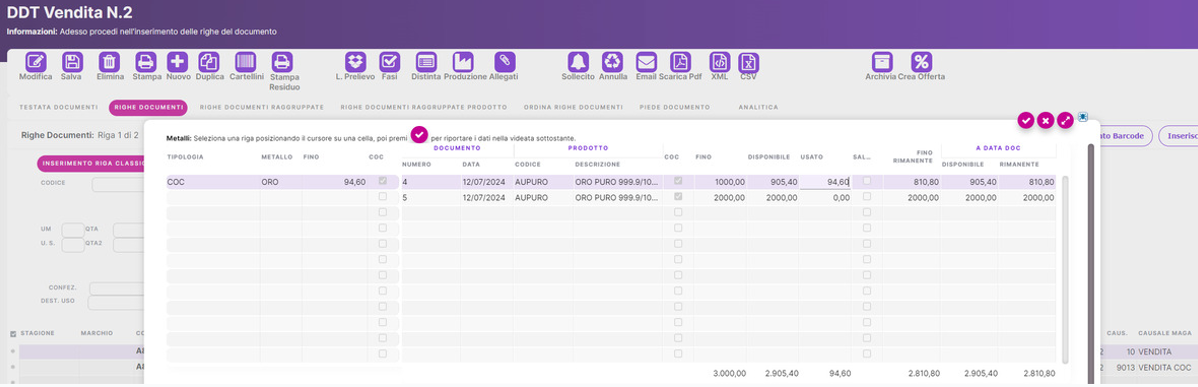
Anche se si tratta di un documento di vendita viene aperto il pannello di chiusura partite di magazzino per la gestione delle partite per il metallo coc e vengono proposte le partite aperte dagli acquisti da fornitore.
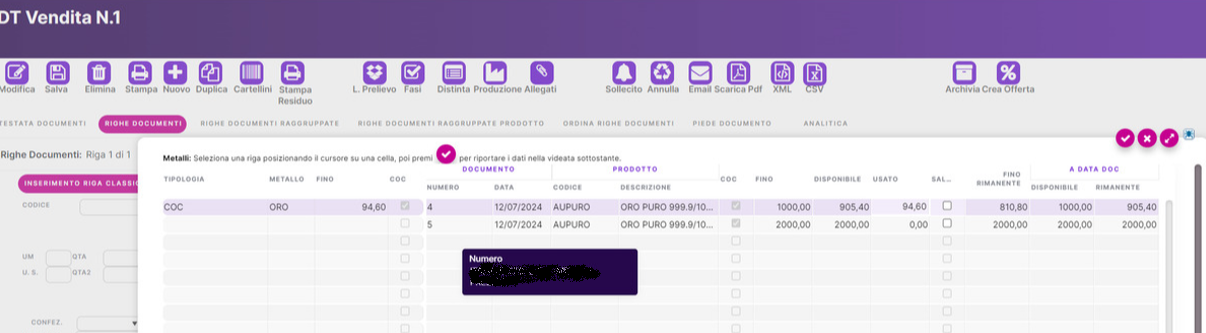
Per eventuali controlli andando con il mouse nei campi del documento viene visualizzato nel tooltip la ragione sociale del fornitore
Inserimento di c/lav misto
Alla registrazione di un documento di reso c/lav che che comprenda metalli coc e non
il pannello di Chiusura Partite Magazzino gestisce in modo separato il metallo coc e non
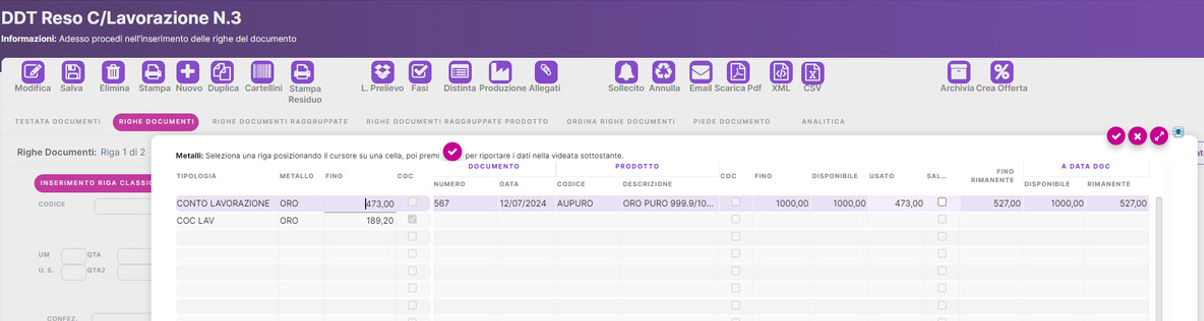
permettendo una gestione corretta della chiusura delle partite
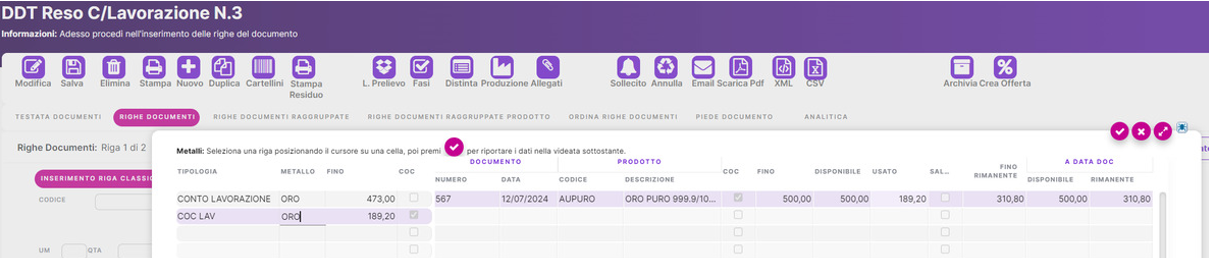
Partite metallo coc
Per le vendite nel Visualizza Partite Metalli Fornitori vediamo il carico e lo scarico correttamente, sia per il saldo delle partite

sia per il dettaglio dei scarichi

Per il c/lav cliente nulla differisce dalla gestione standard se non per il Tipo Lavorazione

¶ Declassamento e Recupero
Si tratta di una funzionalità che va abilitata, altrimenti non si vedono i campi necessari alla configurazione/gestione

Le rimanenze dei conti lavoro del metallo coc possono essere declassate, consentendo così una corretta gestione dei documenti successivi destinati al cliente.
Un esempio pratico: se un cliente richiede un'ordinazione di prodotto che richiede una quantità di metallo superiore alla rimanenza disponibile, e non fornisce nuovo metallo coc in conto lavoro, è possibile declassare il metallo coc in conto lavoro del cliente e produrre il prodotto utilizzando solo metallo normale. Successivamente, il metallo coc viene ripreso in carico dall'azienda con i riferimenti del documento di trasporto (DDT) del conto lavoro iniziale.
Impostazioni
Predisporre i due nuovi Tipi Record per gestire il Declassamento COC e il Recupero COC come da esempio

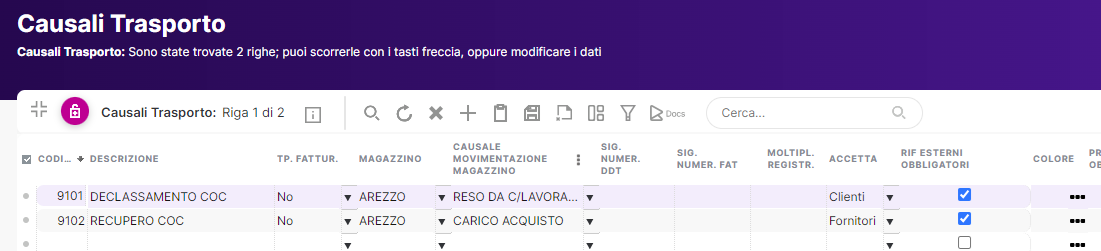
Esempio inserimento documenti
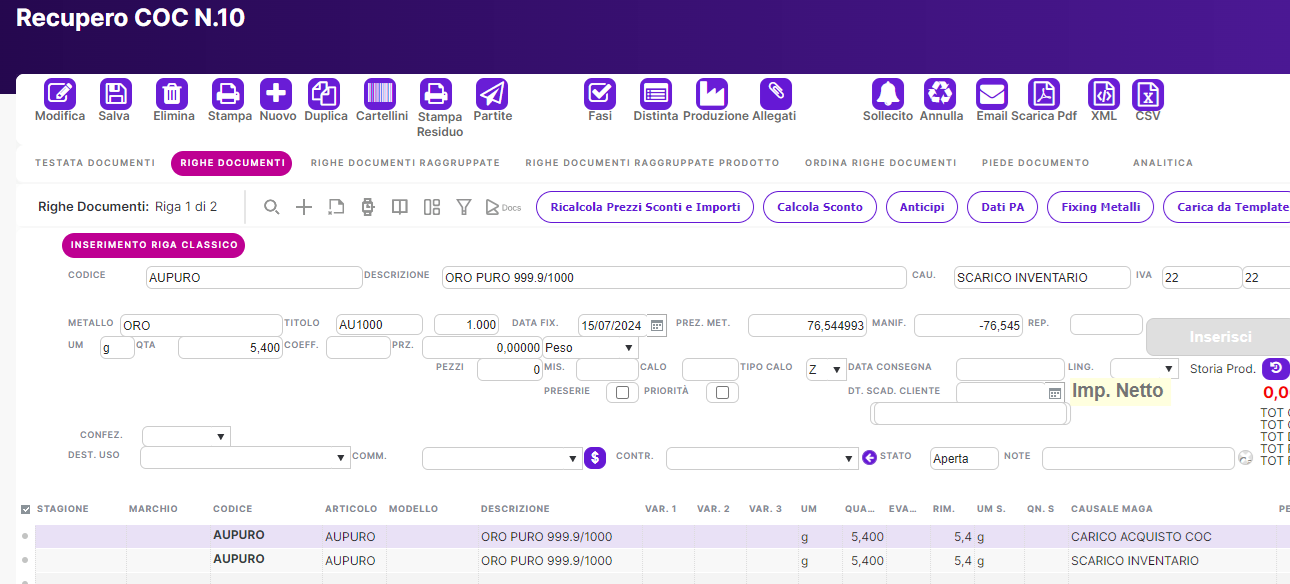
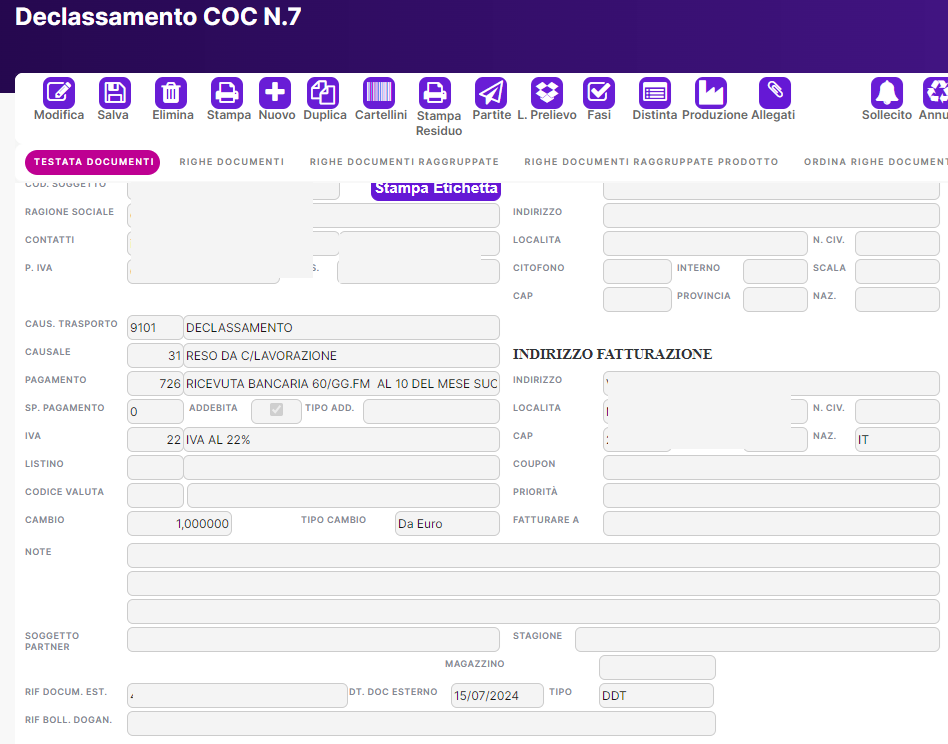
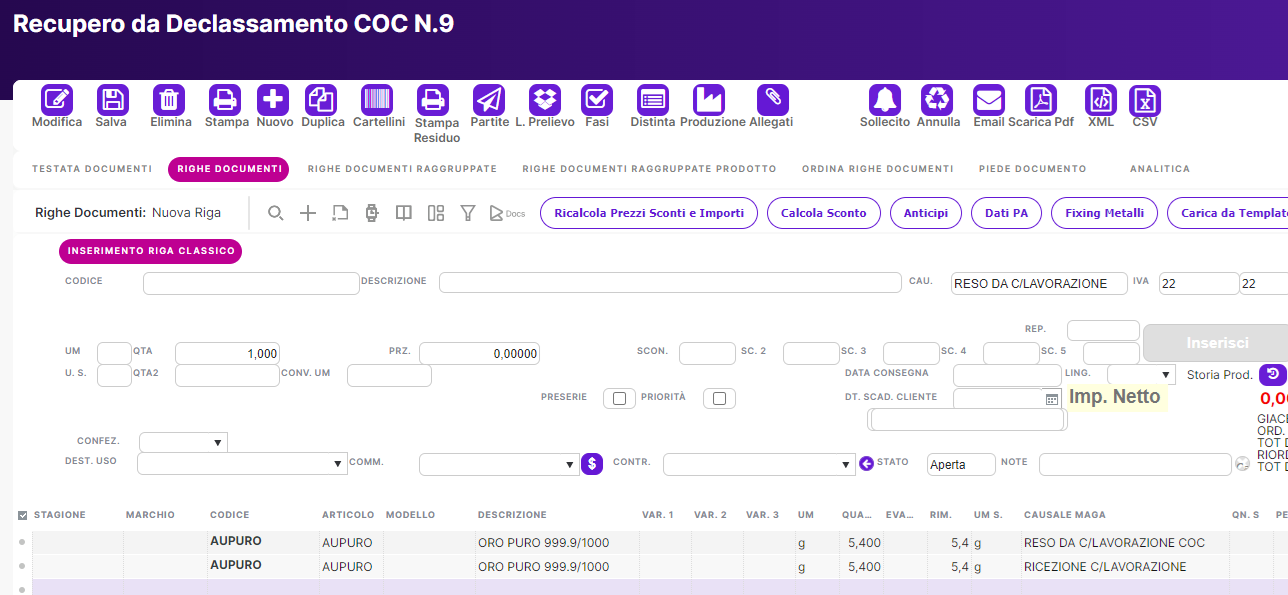
Per prima cosa, è necessario chiudere il conto lavoro del metallo coc verso il cliente (RESO DA C/LAVORAZIONE COC) e aprire un nuovo conto lavoro del metallo normale verso il cliente (RICEZIONE C/LAVORAZIONE) con il documento Declassamento COC riportando i riferimenti al ddt di c/lavoro del cliente
Dopo esserci accertati che il cliente sia codificato in anagrafica anche come fornitore
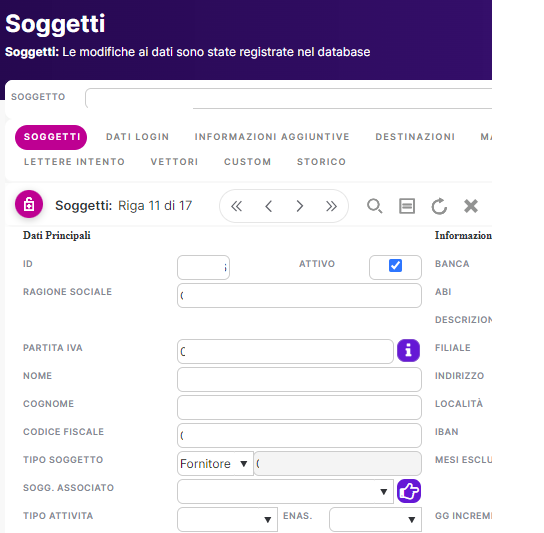
potremmo procedere all'inserimento del documento di Recupero COC per rendere disponibile il metallo coc per le prossime vendite